
Windows 11: así se personalizan los gestos del touchpad para trabajar (y jugar) mejor
Con los gestos multitáctiles de Windows 11 podés navegar más rápido, alternar escritorios y hasta abrir búsquedas sin quitar las manos del teclado.
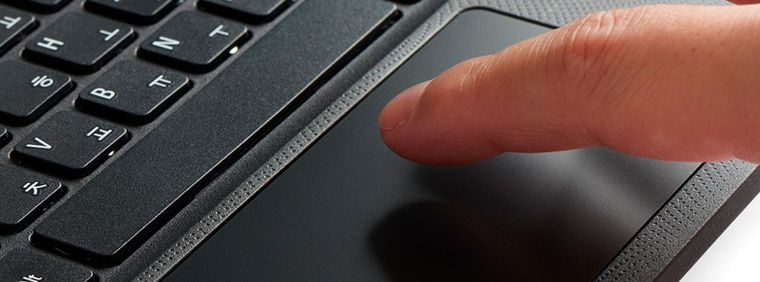
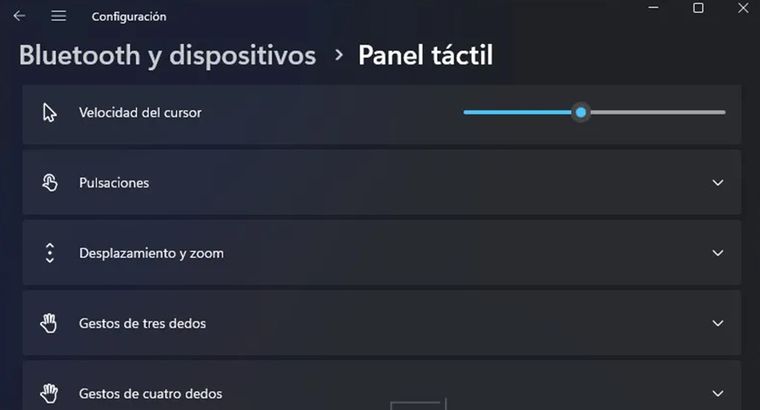
Windows 11 llevó la personalización del touchpad al siguiente nivel: desde Configuración > Bluetooth y dispositivos > Panel táctil ajustás sensibilidad, toques y gestos.
QuillBotWindows 11 puso la personalización del touchpad a la altura de lo que antes se asociaba casi en exclusiva a los MacBook. Para empezar, abrí Configuración y seguí la ruta Bluetooth y dispositivos > Panel táctil (también podés buscar 'Preferencias del panel táctil' en la barra de búsqueda). Allí vas a encontrar todo lo necesario para afinar sensibilidad, toques y gestos.
Antes de entrar en lo fino, dos advertencias prácticas. Primero, no desactives el panel táctil si no tenés a mano un mouse externo; volver a prenderlo desde el teclado puede ser un engorro. Segundo, evaluá si querés mantener activo el touchpad cuando hay un mouse conectado: es útil para evitar toques involuntarios al escribir.
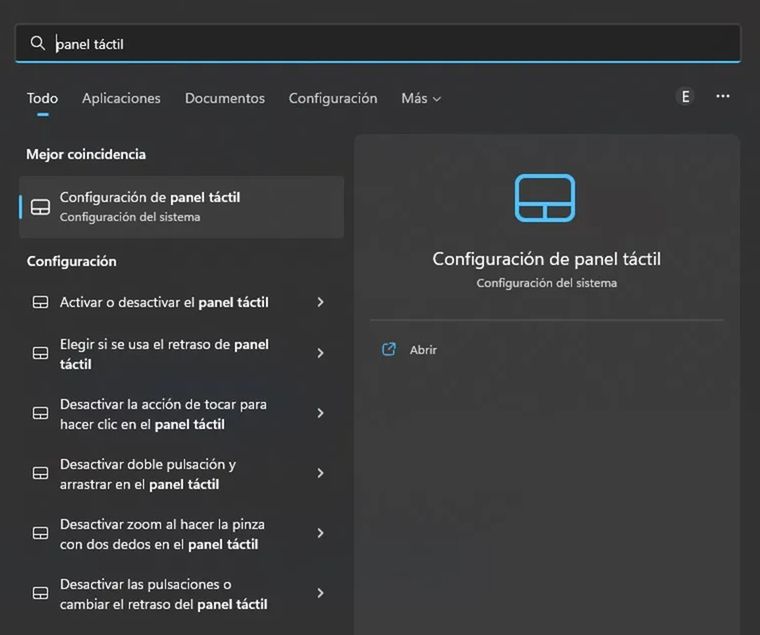
Con eso resuelto, empezá por 'Velocidad del cursor'. Subir un punto suele mejorar la precisión al seleccionar texto o arrastrar archivos; si venís de un mouse rápido, agradecés esa respuesta. Luego pasá a 'Pulsaciones' (toques con uno o dos dedos): ahí podés decidir si el toque con dos dedos equivale al clic derecho, ajustar la sensibilidad para evitar falsos toques y activar la doble pulsación con arrastre para mover ventanas u objetos sin presionar físicamente.
En 'Desplazamiento y zoom', elegí si querés scroll con dos dedos (vertical y horizontal), pinza para acercar/alejar y el sentido del desplazamiento (natural o invertido). Si trabajás con hojas de cálculo o timelines de video, activar el scroll horizontal ahorra tiempo; si editás imágenes, el zoom por pinza se vuelve indispensable.
Tres y cuatro dedos: atajos que cambian el día a día
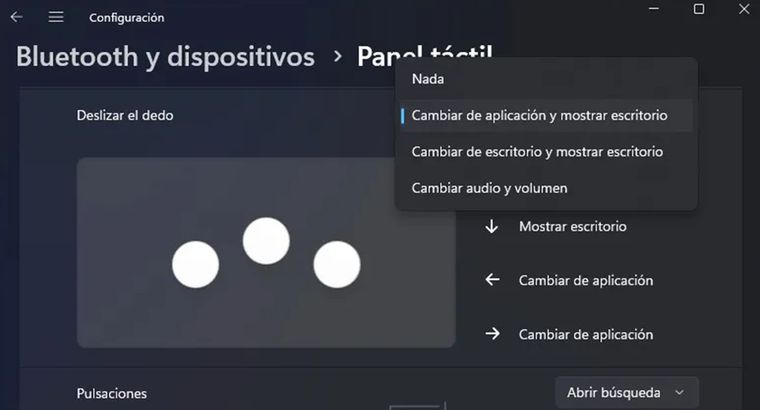
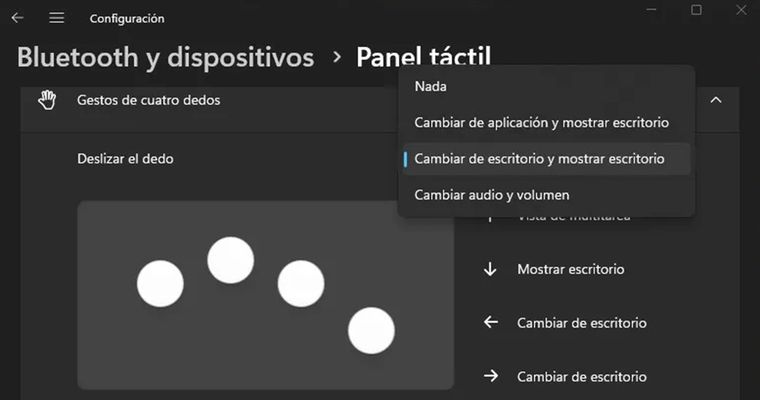
La verdadera potencia llega con los gestos de tres y cuatro dedos, donde Windows 11 ofrece esquemas prediseñados que podés mezclar a gusto. El sistema permite asignar el mismo esquema a tres y cuatro dedos (útil si te confundís) y configurar acciones al 'tocar' con tres/cuatro dedos, además de las del deslizamiento.
Esquemas de deslizamiento más útiles:
- Cambiar de aplicación y mostrar escritorio:
- Hacia arriba: Vista de multitarea (Win + Tab);
- Hacia abajo: Mostrar escritorio (Win + M);
- Izquierda/Derecha: Cambiar de app (similar a Alt + Tab).
- Cambiar de escritorio y mostrar escritorio:
- Hacia arriba: Multitarea;
- Hacia abajo: Escritorio;
- Izquierda/Derecha: Cambiar de escritorio virtual (Win + Ctrl + ←/→).
- Audio y volumen:
- Hacia arriba/abajo: Subir/bajar volumen;
- Izquierda/Derecha: Pista anterior/siguiente.
Toques (tap) con tres/cuatro dedos:
- Nada (deshabilitado);
- Abrir búsqueda (ideal para lanzar apps sin ratón);
- Centro de notificaciones (rápido para modo No molestar);
- Reproducir/Pausa (perfecto en llamadas o música);
- Botón central del mouse (útil en navegadores para abrir/cerrar pestañas).
Sugerencias de configuración según perfil:
- Productividad/Redacción: asigná Arriba = Multitarea, Abajo = Escritorio y Izq./Der. = Cambiar de escritorio. El tap con tres dedos en Búsqueda acelera abrir apps y documentos.
- Edición audiovisual: dejá Izq./Der. para pista anterior/siguiente, Arriba/Abajo para volumen, y el tap para Reproducir/Pausa. Menos idas al teclado, más foco en la línea de tiempo.
- Navegación intensiva en la web: usá Izq./Der. como Cambiar de app y el tap como botón central para abrir enlaces en pestañas de fondo o cerrarlas al vuelo.
Recordá que siempre podés deshabilitar por completo los gestos de tres/cuatro dedos si te resultan intrusivos (opción Nada), o duplicar el esquema en ambos para tener redundancia muscular.
Trucos finos, límites por fabricante y cómo evitar problemas
Todos los gestos mencionados vienen de fábrica en Windows 11 para equipos con Precision Touchpad (la tecnología que estandariza sensibilidad y gestos a nivel del sistema). En muchos portátiles modernos —incluidos modelos con touchpads amplios, como el MateBook 16s— la experiencia es muy sólida. Sin embargo, hay matices:
- Software del fabricante. Marcas con controladores propios (Synaptics, ELAN o utilidades OEM) pueden sumar gestos o atajos extra. Vale la pena abrir su panel y revisar si hay gestos avanzados no expuestos en Configuración de Windows, como bordes activos o atajos específicos de la marca.
- Actualizaciones de drivers. Si notás 'microcortes' o latencia, verificá en Windows Update > Actualizaciones opcionales y en la web del fabricante si hay drivers recientes del touchpad. Una versión nueva suele corregir saltos del cursor y mejorar la detección de toques múltiples.
- Evitar desactivaciones accidentales. Si escribís mucho y el cursor 'salta', probá bajar la sensibilidad de pulsaciones o activar la opción para deshabilitar toques mientras tecleás (algunos OEM la incluyen).
- Compatibilidad con apps. En softwares de diseño o VMs, el gesto de zoom por pinza puede no responder igual. Alterná con Ctrl + rueda (emulada con dos dedos) o reasigná el gesto a otra acción.
- Gestos y batería. En equipos muy justos de energía, reducir sensibilidad y desactivar zoom por pinza puede rascar minutos extra; los sensores están siempre a la escucha.
Ruta de rescate si algo sale mal: si una mala combinación te complica, volvé a Configuración > Bluetooth y dispositivos > Panel táctil y tocá Restablecer (si está disponible), o desactiva temporalmente los gestos avanzados para recuperar control. Tené a mano un mouse USB para emergencias.
Ya sabés, el touchpad ya no es un sustituto del ratón: bien configurado, es un panel de atajos que ahorra clics, te mantiene enfocado y reduce el cambio constante de manos. Con los ajustes básicos (velocidad, pulsaciones y scroll) y, sobre todo, con gestos de tres y cuatro dedos pensados para tu flujo —productividad, edición o navegación—, Windows 11 convierte cualquier portátil en una máquina más ágil. Sumá los extras del fabricante cuando existan, mantené los drivers al día y no dudes en experimentar hasta que los gestos se vuelvan memoria muscular. Tu rutina (y tus muñecas) lo van a agradecer.


