Cómo ver la pantalla del celular en la TV: las 6 formas más simples
Entre funciones inalámbricas, cables HDMI y dispositivos de streaming, hay varias formas simples de llevar el contenido del celular a la pantalla grande.
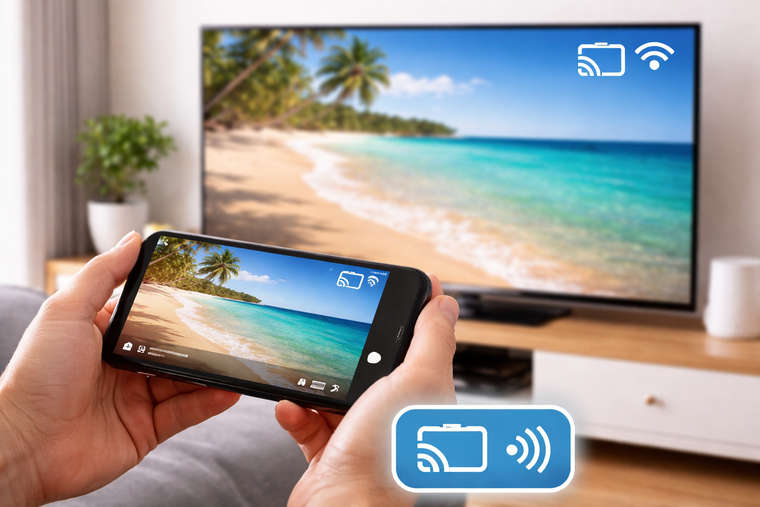
Ver la pantalla del celular en la TV puede resolverse con funciones inalámbricas, cables o dispositivos de streaming.
Ver una foto, seguir un tutorial, mostrar un video familiar o abrir una app en pantalla grande ya no exige demasiada vuelta. Con un Smart TV relativamente moderno y un celular actualizado, duplicar la pantalla del teléfono en el televisor puede resolverse en pocos pasos y sin comprar accesorios extra.
La clave está en saber qué tecnología admite cada equipo. No es lo mismo conectar un iPhone que un Android, ni usar un televisor Samsung, LG, Sony, Roku o un modelo con Google TV. Aun así, las alternativas más habituales se repiten: duplicación de pantalla, AirPlay, Google Cast, apps del fabricante, cable HDMI o un dispositivo de streaming externo.
La opción más rápida: duplicar la pantalla sin cables
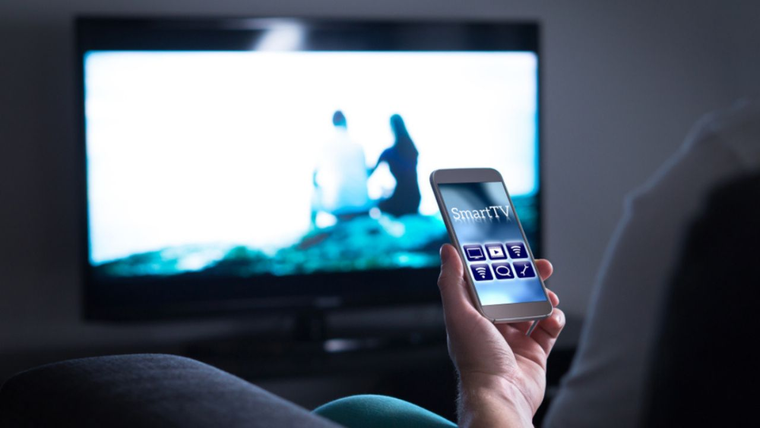
En los celulares Android, la función suele aparecer en el panel de accesos rápidos con nombres como “Transmitir”, “Enviar”, “Smart View” o “Screen Mirroring”. Al tocar esa opción, el teléfono busca televisores compatibles dentro de la misma red Wi-Fi. Si el TV aparece en la lista, alcanza con seleccionarlo y aceptar la conexión. En equipos Samsung, por ejemplo, Smart View permite duplicar contenido del móvil en un Smart TV conectado a la misma red.
En iPhone, el camino pasa por AirPlay. Apple indica que el iPhone o iPad debe estar conectado a la misma red Wi-Fi que el Apple TV, smart TV compatible con AirPlay o Mac. Luego hay que abrir el Centro de control, tocar “Duplicar pantalla” y elegir el dispositivo disponible. Es una de las formas más limpias cuando el televisor ya trae compatibilidad con el ecosistema de Apple.

Cuando conviene usar un cable HDMI
Aunque lo inalámbrico ganó terreno, el cable sigue siendo una salida muy práctica. Sirve, sobre todo, cuando la conexión Wi-Fi es inestable, cuando se quiere evitar retraso en la imagen o cuando el televisor no reconoce el celular. Para Android se necesita, en general, un adaptador USB-C a HDMI. Para iPhone, según el modelo, puede requerirse un adaptador Lightning o USB-C a HDMI.
La ventaja es clara: imagen y sonido viajan de manera directa al televisor. No hace falta depender de la red ni de la compatibilidad entre marcas. La desventaja es igual de concreta: hay que tener el adaptador correcto y el teléfono queda físicamente conectado al TV, algo incómodo si se quiere usarlo desde el sillón.
Chromecast, Roku, Fire TV y otras alternativas
Otra vía muy popular es sumar un dispositivo de streaming. Chromecast, Roku, Amazon Fire TV Stick, Apple TV o Xiaomi TV Stick funcionan como un puente entre el celular, las apps y el televisor. Se conectan por HDMI y permiten enviar contenido desde plataformas como YouTube, Netflix, Disney+, Prime Video o Spotify, siempre que la app sea compatible.
Roku, por ejemplo, explica que la duplicación permite ver en la TV lo que aparece en un dispositivo Android o Windows, después de habilitar la función y aceptar la conexión desde el reproductor o televisor compatible. En el caso de Google Cast, Google detalla que el celular Android y el dispositivo de transmisión o TV compatible establecen una conexión directa cuando se transmite la pantalla.
Amazon también actualizó su línea. El nuevo Fire TV Stick HD fue presentado como una opción más compacta para llevar streaming Full HD a televisores con entrada HDMI. La ficha oficial destaca soporte Wi-Fi 6, control remoto con Alexa, resolución de hasta 1080p y alimentación por USB-C, aunque el acceso a cada app puede variar según el país y las suscripciones disponibles.
En definitiva, no hay una única respuesta para todos. Si el televisor es moderno, lo más simple será probar primero la duplicación inalámbrica. Si se busca estabilidad, conviene el cable HDMI. Y si el TV quedó viejo, pero todavía funciona bien, un dispositivo de streaming puede convertirlo en una pantalla mucho más útil sin cambiarlo por completo.