Principales funciones y secretos de la tecla Windows en tu PC
Con Windows 11 se concentran varios accesos a widgets, multitarea, conectividad, dictado por voz y proyección en un par de combinaciones.
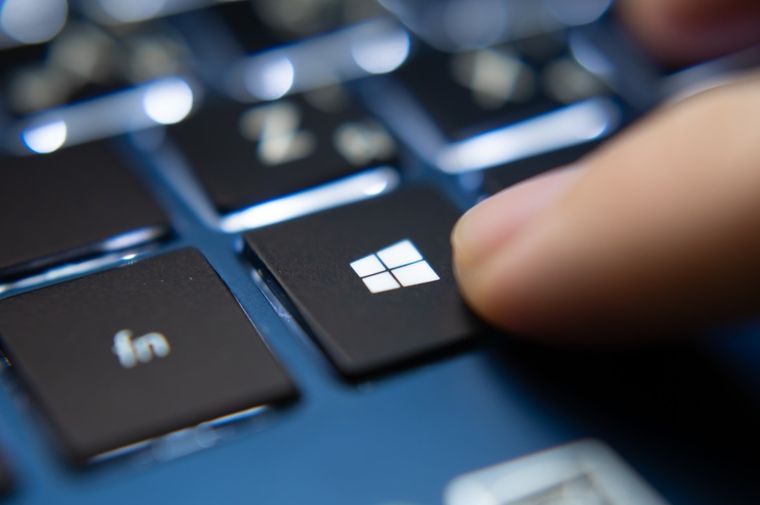
La tecla Windows no hace milagros, pero organiza tu día.
shutterstock.comLa tecla Windows llegó en 1994, pensada para invocar el flamante menú de Windows 95. Tres décadas después, es mucho más que un botón para empezar: funciona como centro de comandos del sistema en tu PC. Con una sola tecla y sus combinaciones, abrís paneles, ordenás ventanas, activás Bluetooth o proyectás la pantalla en segundos. En tiempos de trabajo híbrido, donde alternamos video, chat y documentos, reducir clics y menús se traduce en menos fricción y más foco.
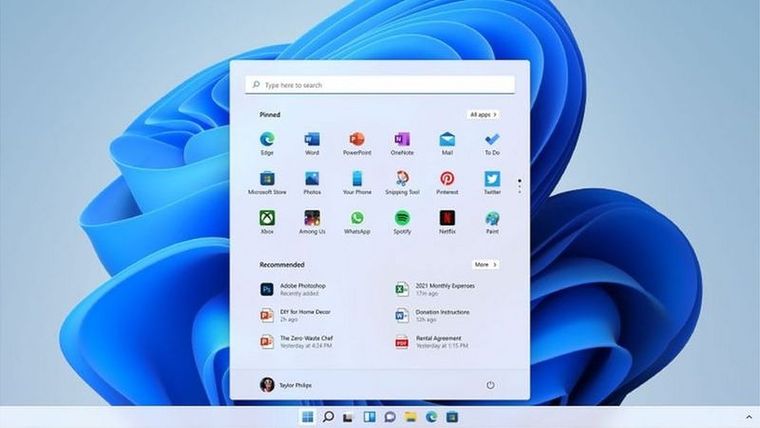
En Windows 11, Microsoft afinó ese 'idioma de atajos' para que la gestión diaria sea más directa. ¿El resultado? Menos ratón, más fluidez: la tecla Windows se vuelve el puente entre productividad, comunicación y organización del escritorio.
Atajos nuevos (y esenciales) en Windows 11
La gran novedad está en los paneles rápidos
- Win + W abrís Widgets: clima, tránsito, noticias y calendario en un vistazo.
- Win + A muestra los Ajustes rápidos (volumen, Wi-Fi, Bluetooth, brillo, Focus), ideal para activar el modo de concentración o cambiar de red sin abrir Configuración.
- Win + N despliega Notificaciones + Calendario, perfecto para revisar alertas o ver la agenda del día.
- Win + Z abre los Snap Layouts, plantillas que organizan apps en mosaico sin arrastrar bordes.
- Win + Flecha arriba/abajo encaja la ventana activa en la mitad superior o inferior de la pantalla, una solución veloz para comparar documentos o seguir una videollamada mientras tomás notas.
- Win + C inicia Microsoft Teams desde la barra de tareas para responder un chat sin perder el contexto. ¿Necesitás dictar rápidamente?
- Win + H activa el dictado por voz con puntuación automática, útil para correos o ideas sueltas.
- Win + K abre el panel de Conectar y proyectar en otra pantalla o TV en segundos.
- Win + Q / Win + S abre la búsqueda.
- Win + I entra a Configuración.
- Win + X lanza el menú contextual del Inicio (administrador de discos, terminal, administrador de dispositivos).
- Win + E abre Explorador de archivos.
Son combinaciones veteranas, sí, pero siguen ahorrando viajes por menús y clics innecesarios.
Claves para sacarle provecho (y que se vuelvan memoria muscular)
El poder real de la tecla Windows aparece cuando encadenás gestos. Un ejemplo: recibís una alerta → Win + N para leerla → Win + Z para ubicar dos apps lado a lado → Win + H para dictar una respuesta rápida. Otro: antes de una presentación, Win + A activa Focus y baja notificaciones; luego Win + K para duplicar pantalla en la TV; si necesitás ajustar brillo o Bluetooth, lo hacés desde el mismo panel.
Un tip útil es repetir combinaciones hasta que salgan sin pensar: asignales funciones mentales (W = Widgets, A = Ajustes, N = Notificaciones, Z = Zones/Snap). Con una semana de práctica, la mano izquierda ya 'sabe' dónde ir y tu flujo diario se acelera.
La moraleja es simple: la tecla Windows no hace milagros, pero organiza tu día. Te evita abrir cinco menús para tareas básicas, te ordena el escritorio en un toque y reduce el tiempo entre intención y acción. En un entorno donde cada distracción cuesta, convertir estos atajos en hábito es una de las mejoras más baratas —y efectivas— que podés aplicar a tu PC.