
Lo nuevo de Windows 11 comenzó a llegar: quiénes pueden instalarla y cómo hacerlo paso a paso
La primera actualización de Windows 11 apunta a PC ARM con Snapdragon X2 y no llega por Windows Update.
Windows 11 26H1 llega en 2026, pero apunta a hardware ARM con Snapdragon X2 exclusivamente.
ShutterstockEn las últimas semanas, Windows 11 empezó a mostrar señales de su primera movida grande de 2026: la actualización denominada 26H1. El punto clave es que no se trata de un “paquete de funciones” pensado para el usuario promedio, sino de una versión orientada a soporte de hardware. En concreto, Microsoft confirmó que esta versión de Windows está diseñada para equipos nuevos con procesadores ARM de próxima generación, con foco inicial en la familia Qualcomm Snapdragon X2.
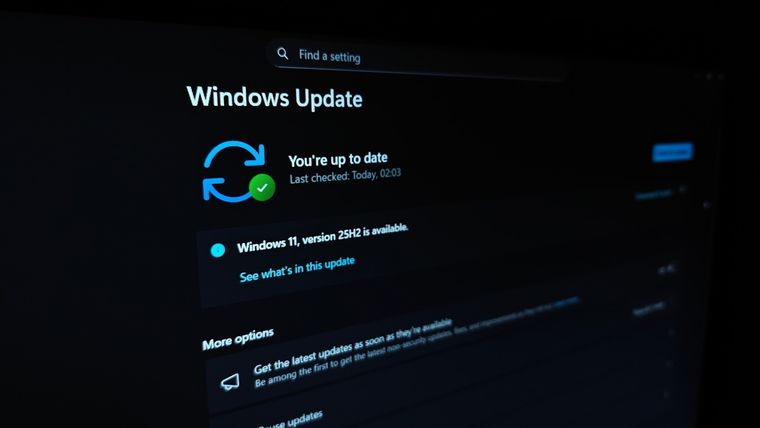
Traducido al uso real: si tu PC tiene Intel o AMD, no la vas a ver en Windows Update y, salvo que tengas una notebook ARM compatible, no tenés nada que hacer (ni que tocar). Para la gran mayoría, la actualización a esperar será 26H2, prevista para más adelante como el salto “general” del año.
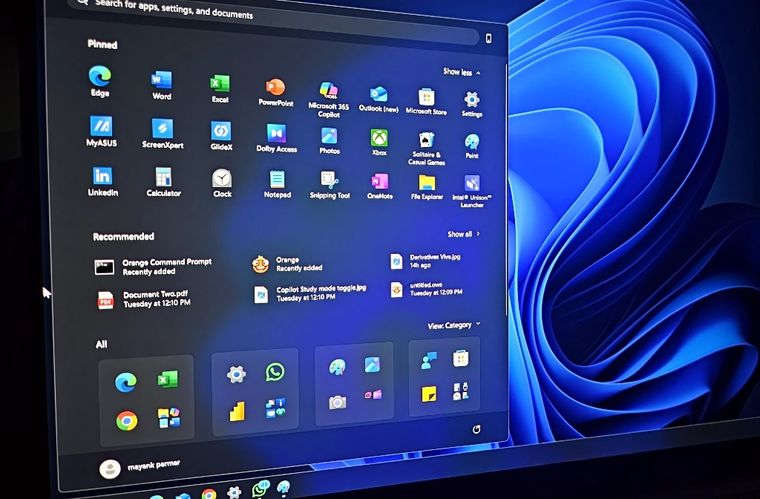
Nueva actualización en Windows 11: ¿por qué no le aparece a casi nadie?
Microsoft viene empujando fuerte la transición hacia ARM por un motivo claro: eficiencia y autonomía al estilo móvil, con un ecosistema de PC cada vez más centrado en rendimiento por watt. Por eso, la versión 26H1 aparece como una novedad “especial”, atada a una base/plataforma distinta y pensada para que cierto hardware nuevo tenga soporte desde el día uno.

Requisitos: a quién le va a llegar (y a quién no)
El requisito central es el procesador: ARM de nueva generación, con Snapdragon X2 como referencia. Si estás en x64 (Intel/AMD), por ahora quedás afuera. Microsoft lo viene explicando como una decisión de enfoque: dedicar recursos a optimizaciones ARM sin arrastrar compatibilidades heredadas en esta rama específica.
Así que, antes de intentar cualquier cosa, la regla de oro es esta: la nueva versión de Windows 11 es para hardware ARM compatible. Si tu equipo no lo es, lo razonable es no forzar instalaciones y esperar el canal que corresponda (26H2).
Cómo instalar Windows 11 26H1 paso a paso
Como no se distribuye como una actualización típica para todos los equipos, el camino más directo pasa por instalar desde una ISO:
- Descargá la ISO oficial de Windows 11 para Arm (ARM64).
- Microsoft tiene una página específica para bajar la imagen de Windows 11 en arquitectura Arm. Desde ahí podés obtener el archivo ISO para instalación o medios de arranque.
- Creá un USB booteable con Rufus —Rufus es una de las herramientas más usadas para armar pendrives de instalación. La descargás gratis desde el sitio oficial—.
Con el pendrive conectado
- Abrí Rufus y elegí la unidad USB correcta.
- En “Selección de arranque”, cargá la ISO ARM64 que bajaste.
- Iniciá el proceso para convertir el USB en instalador (Rufus se encarga del formateo y la creación).
- Arrancá la PC desde el USB e instalá
- Reiniciá el equipo, entrá al menú de arranque/BIOS-UEFI y poné el USB como primer medio de arranque. A partir de ahí, seguí el asistente de instalación de Windows.


