
Cuidado con lo que borrás en Windows: cómo limpiar las apps sin que se rompa el sistema
Eliminar aplicaciones preinstaladas en Windows puede parecer una buena idea, pero hacerlo mal puede causar fallos graves en el sistema operativo de Microsoft.
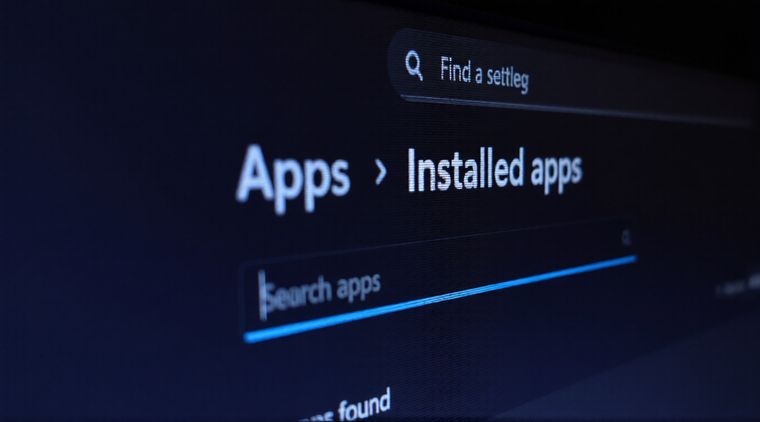
Tras instalar Windows: aparecen apps preinstaladas; borrarlas sin cuidado puede traer fallas graves del sistema.
ShutterstockCuando compramos una nueva computadora o realizamos una instalación limpia de Windows, es común encontrarnos con un conjunto de aplicaciones preinstaladas por parte de Microsoft. Estas apps, aunque útiles para algunos, a menudo no son del agrado de muchos usuarios, quienes prefieren eliminarlas para ganar espacio en disco o simplemente porque no las utilizan. Sin embargo, eliminar estas aplicaciones sin el conocimiento adecuado puede tener consecuencias graves para el sistema operativo.
¿Por qué Microsoft incluye estas aplicaciones en Windows?
Microsoft fue históricamente criticado por sobrecargar su sistema operativo con funciones y software que muchos usuarios no necesitan. A pesar de las críticas, la compañía justifica estas aplicaciones preinstaladas como herramientas esenciales que mejoran la experiencia del usuario al ofrecer soluciones listas para usar sin necesidad de instalar software adicional. Estas aplicaciones son parte del paquete predeterminado de Windows, pensadas para facilitar tareas básicas como navegación, productividad y entretenimiento.

Te puede interesar
¿Vale la pena pagar Google AI Pro si solo usas Gmail?
El problema surge cuando los usuarios deciden desinstalar estas aplicaciones, buscando un sistema más limpio y ligero. Aunque eliminar ciertos programas puede parecer una buena idea, hay que tener en cuenta que algunos de estos elementos consumen recursos del sistema, como memoria RAM y espacio en disco, y su eliminación sin el conocimiento adecuado puede afectar el funcionamiento de Windows. Además, las apps de Microsoft están profundamente integradas en el sistema, lo que hace que su eliminación sea más compleja de lo que parece.
Problemas al eliminar software preinstalado de Windows
Uno de los grandes errores que cometen muchos usuarios es recurrir a utilidades de terceros o scripts de optimización para eliminar las aplicaciones preinstaladas de Windows. Estas herramientas se venden como soluciones rápidas para mejorar el rendimiento del equipo al deshacerse de programas innecesarios, pero en muchos casos pueden hacer más daño que bien.

La eliminación de estas apps con software de optimización puede provocar cambios profundos en el sistema. Por ejemplo, modificar entradas en el registro, deshabilitar servicios del sistema o eliminar archivos importantes para el funcionamiento de Windows. Estas acciones pueden llevar a fallos graves como la inutilización de la Microsoft Store, problemas con Windows Update o incluso que el Explorador de archivos o el menú de inicio dejen de funcionar correctamente.
En muchos casos, los efectos negativos no se hacen notar de inmediato. El sistema operativo puede seguir funcionando de manera aparentemente normal durante días o incluso semanas, pero gradualmente se van acumulando problemas que afectan la estabilidad y el rendimiento del sistema. Por lo tanto, lo que en principio parecía una mejora, se convierte en un dolor de cabeza.
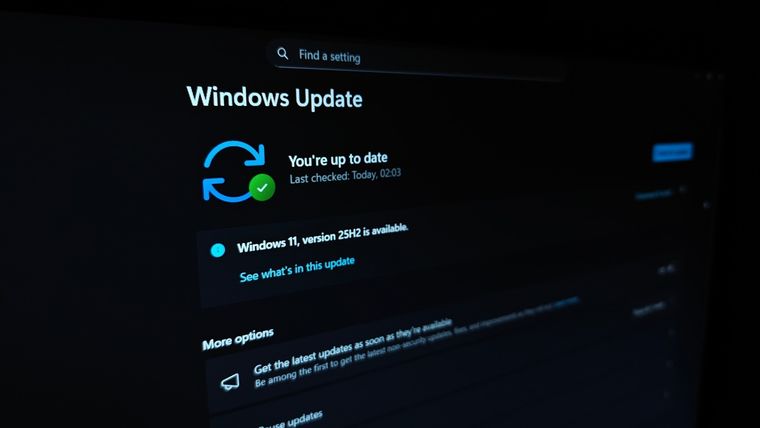
¿Cómo eliminar las apps preinstaladas de forma segura?
Si bien desinstalar las aplicaciones preinstaladas de Windows puede ser una tarea tediosa, hay maneras de hacerlo de forma segura. Lo más recomendable es evitar el uso de programas de optimización de terceros y optar por una limpieza manual utilizando las herramientas oficiales de Windows.
En lugar de recurrir a soluciones de software externas, lo ideal es usar la aplicación de Configuración de Windows para desinstalar las apps que no necesitas. Este proceso es más lento, pero mucho más seguro, ya que no pone en riesgo las configuraciones del sistema ni la integridad de otros componentes clave de Windows. Si bien es posible que no puedas eliminar todas las aplicaciones preinstaladas, al menos evitarás dañar partes fundamentales del sistema.
Aunque puede ser tentador liberar espacio eliminando aplicaciones preinstaladas, es esencial hacerlo con cuidado. La eliminación incorrecta de estas apps pueden causar problemas graves que afecten el rendimiento de tu equipo y dañen el sistema operativo. Si decides realizar una limpieza de tu PC, recuerda que la mejor opción es hacerlo manualmente a través de las herramientas oficiales de Windows para evitar sorpresas desagradables.


