El truco para evitar que WhatsApp ocupe todo el espacio en Google Drive

El truco para que WhatsApp funcione perfectamente.
ShutterstockA través de WhatsApp los usuarios pueden intercambiar mensajes, fotos, videos y otros archivos. Una función útil es la opción de generar copias de respaldo y restauración en Google Drive, donde se guardan todos estos datos y puedes resguardarlos en caso de algún inconveniente inesperado.

Te puede interesar
WhatsApp dejará de funcionar en estos iPhone el 30 de noviembre
Sin embargo existe un problema: el almacenamiento no es ilimitado, y si manejas la opción gratuita de Google Drive que tiene como límite 15 GB, tu capacidad de guardado puede estar seriamente comprometida dependiendo la cantidad de archivos multimedia que tengas. Es por eso que ahora te presentamos algunos trucos para evitar que se llene la cuenta.

1. Cambiar la frecuencia de las copias de seguridad: Las copias de seguridad automáticas de WhatsApp pueden ocupar una gran parte del espacio en Google Drive. Sin embargo, la app permite configurar la frecuencia del autoguardado para que se realicen diariamente, semanalmente, mensualmente o incluso desactivarlas por completo.

Para modificar esta configuración, sigue estos pasos: Abre WhatsApp y ve a “Ajustes”; Selecciona “Chats”; Toca “Copia de seguridad”; Pulsa “Guardar en Google Drive” y elige la frecuencia que prefieras. Esto puede ser de gran ayuda para evitar que el almacenamiento se llene rápidamente.
2. Eliminar videos de las copias de seguridad: Los videos suelen ocupar mucho espacio en comparación con otros tipos de archivos. La aplicación permite excluir los videos de las copias de seguridad, lo que ayuda a ahorrar espacio en Google Drive.
Para hacerlo, sigue estos pasos: Abre WhatsApp y ve a “Ajustes”; Selecciona “Chats”; Toca “Copia de seguridad”; Desactiva la opción “Incluir videos”. Al hacer esto, evitarás que los videos se incluyan en las copias de seguridad, liberando así espacio en tu cuenta de Google.
3. Gestionar el almacenamiento: La app de Meta ofrece una función de gestión de almacenamiento que permite ver qué chats y archivos están ocupando más espacio. Esta función es muy útil para identificar y eliminar archivos innecesarios, marcar inclusive qué conversaciones son importantes.
Para utilizarla, sigue estos pasos: Abre WhatsApp y ve a “Ajustes”; Presiona “Almacenamiento y datos”; Toca “Gestionar almacenamiento”. Aquí verás un desglose de los archivos y conversaciones que más espacio ocupan, junto con la opción de eliminar la información que ya no necesites. 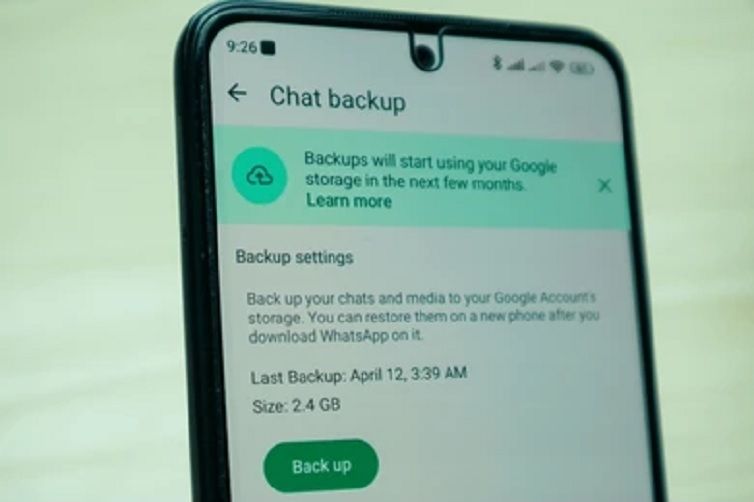
4. Borrar copias de seguridad antiguas: Google Drive guarda hasta las dos copias de seguridad más recientes de WhatsApp. Si no necesitas restaurar una copia antigua, puedes eliminarla para liberar espacio.
Para hacerlo, sigue estos pasos: Abre Google Drive desde la computadora o la aplicación móvil; En la barra lateral, selecciona “Copias de seguridad”; Busca la copia de seguridad de WhatsApp y haz clic derecho; Elige “Eliminar copia de seguridad”. Recuerda que solo la copia de seguridad más reciente se utiliza para la restauración de chats, por lo que eliminar las anteriores no afectará los datos actuales de la app.