
Cómo vaciar la papelera de WhatsApp para liberar espacio en el celular
WhatsApp guarda archivos ocultos que saturan la memoria del teléfono. Con algunos pasos simples, se puede liberar espacio sin perder chats importantes.

Liberar espacio en el celular es posible: WhatsApp permite borrar contenido sin afectar conversaciones.
La aparición de mensajes de “poco almacenamiento”, la imposibilidad de sacar más fotos o descargar archivos, suelen ser señales de que el celular está al límite de su capacidad. Muchos usuarios desconocen que WhatsApp guarda información que ocupa espacio, incluso después de haber borrado contenido desde la app.
WhatsApp es una de las aplicaciones que más memoria consume, especialmente por la acumulación de fotos, videos, audios y documentos que se reciben a diario. Aunque no tiene una “papelera ” visible, existen carpetas ocultas y funciones internas que permiten liberar espacio sin eliminar conversaciones importantes.

Te puede interesar
Este oscuro drama de Netflix muestra una verdad incómoda
Con algunos pasos simples, es posible eliminar archivos innecesarios, limpiar el caché y vaciar chats específicos para mejorar el rendimiento del dispositivo.
Qué borrar y dónde encontrarlo
La forma más directa de liberar espacio es desde el administrador de almacenamiento de WhatsApp. Para acceder, hay que ir a Ajustes, luego a Almacenamiento y datos, y finalmente a Administrar almacenamiento. Allí se pueden revisar los archivos más pesados y eliminarlos directamente desde la app.
-

Te puede interesar
Netflix: la miniserie perfecta para ver este fin de semana
Otra opción es usar el gestor de archivos del celular. WhatsApp guarda contenido en carpetas internas, incluso si ya fue borrado desde la aplicación. Para acceder, hay que ingresar a la ruta Android > media > com.whatsapp > WhatsApp > Media. Desde allí se pueden eliminar fotos, videos, audios y documentos que ya no se usan.
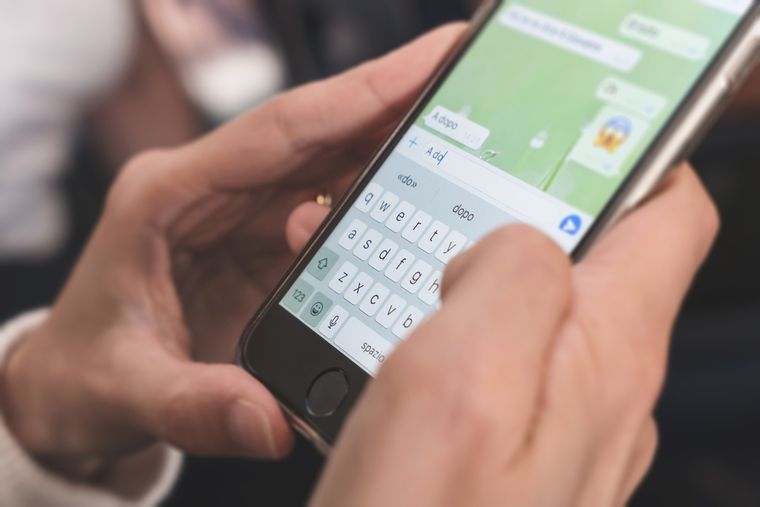
También es posible vaciar chats específicos sin perder el historial. Para hacerlo, se debe abrir el chat, tocar el menú de tres puntos, seleccionar “Más” y luego “Vaciar chat”. Si se marca la opción “Eliminar también de la galería”, se libera aún más espacio.
Limpieza profunda: memoria caché y copias ocultas
Además de los archivos multimedia, WhatsApp acumula datos temporales que saturan la memoria del celular. Estos datos se almacenan en la llamada memoria caché, que guarda información de uso frecuente para acelerar el funcionamiento de la app. Sin embargo, con el tiempo, esta memoria se llena y puede afectar el rendimiento del dispositivo.
Para borrarla, hay que ir a Ajustes del celular, luego a Aplicaciones, buscar WhatsApp, ingresar a Almacenamiento y seleccionar “Borrar caché”.
En algunos dispositivos también se puede acceder a la carpeta Databases, donde se guardan copias de seguridad antiguas. Eliminarlas puede liberar varios megas sin afectar los chats actuales.


