Sabías por qué tu Smart TV no se conecta a internet: las causas más comunes y cómo solucionarlas
Señal débil, interferencias, red saturada o fallas en puertos del router suelen explicar el problema en tu Smart TV. Guía rápida para resolver estos problemas.
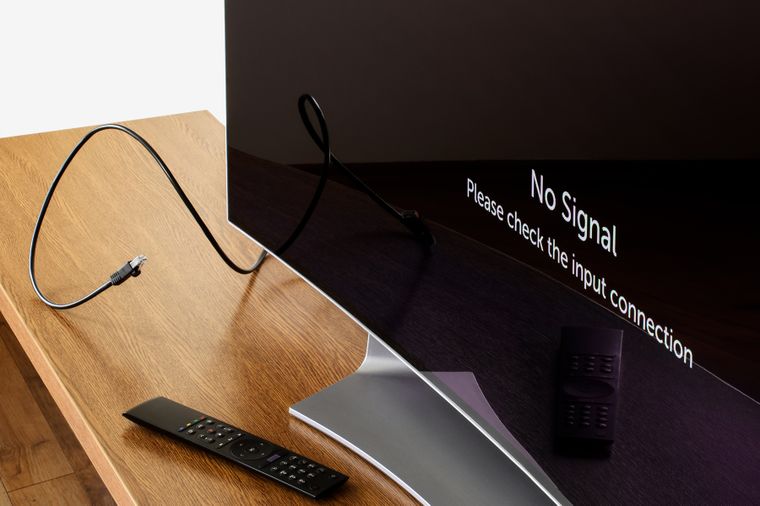
Si el celular navega y la Smart TV no, suele haber señal débil o red saturada.
ShutterstockQue una Smart TV no se conecte a internet es uno de esos problemas domésticos que aparecen “de golpe” y arruinan el plan: Netflix que no carga, YouTube que se queda pensando, apps que no abren o un mensaje de “sin conexión” que se repite aunque el WiFi funcione en el celular. La buena noticia es que, en la mayoría de los casos, el origen no está en el televisor sino en el entorno: señal débil, interferencias, red saturada o un cable/puerto que falla. La clave es ir por descarte para encontrar el cuello de botella sin volverse loco.
Señal WiFi débil: distancia, obstáculos y la ubicación del router
El motivo más común es simple: la señal no llega con fuerza al televisor. Si el router está lejos o hay paredes gruesas, muebles grandes o varias habitaciones de por medio, el WiFi pierde calidad y la TV es uno de los dispositivos que más lo sufre, sobre todo cuando intenta reproducir contenido en alta definición.
Un test rápido sirve para confirmarlo: acercar temporalmente el televisor al router (o acercar el router al TV si se puede) y ver si la conexión mejora. Si la TV se conecta sin problemas, la causa suele estar en la ubicación original.
En ese escenario, hay tres soluciones típicas: repetidores WiFi, sistemas Mesh o amplificadores para extender cobertura. Algunos equipos y routers también permiten activar prioridad de tráfico, una función útil para asignar más ancho de banda a la TV cuando hay varios dispositivos conectados.
Interferencias y red saturada: el enemigo silencioso
A veces el WiFi llega, pero llega “sucio”. Aunque no es lo más frecuente, electrodomésticos y dispositivos pueden interferir en la conectividad: microondas, teléfonos inalámbricos o aparatos que trabajan con radiofrecuencia generan perturbaciones que afectan la estabilidad de la red. Si el problema aparece en ciertos momentos (por ejemplo, cuando alguien usa el microondas), es una pista fuerte.
La prueba, otra vez, es de descarte: cambiar de lugar el televisor o el router. Si al moverlos la conexión se estabiliza, conviene identificar qué dispositivo está generando interferencias y mantenerlo alejado del área de señal.
El otro gran culpable es la saturación de la red doméstica. Cuando muchas cosas tiran del mismo WiFi (celulares, notebooks, consolas, tablets, cámaras), la velocidad real se reparte y la Smart TV puede quedarse sin “aire” para cargar streaming. Esto se nota especialmente si alguien está descargando archivos pesados o actualizando juegos.
La forma más directa de comprobarlo es desconectar por unos minutos los equipos no esenciales y volver a probar. Si mejora, no es falla de la TV: es competencia por ancho de banda.
Si usás cable Ethernet: revisá el cable, el puerto y la IP
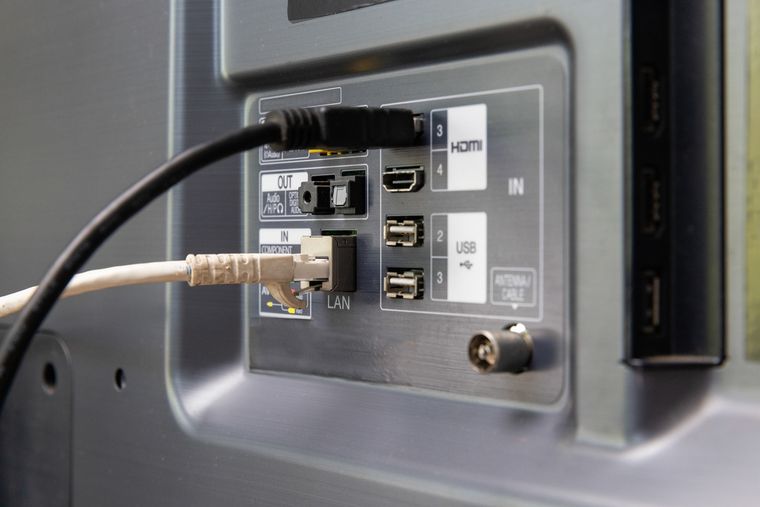
Para quienes prefieren el cable, también hay trampas clásicas. La primera es el cable Ethernet dañado: basta conectarlo a una notebook o consola. Si tampoco hay internet, el cable es el sospechoso principal.
Si el otro dispositivo sí navega, entonces el problema puede estar en el puerto Ethernet del televisor o en la configuración de red. Un error típico es tener la dirección IP en modo manual. En ese caso, suele resolverse volviendo la configuración a IP automática, para que la TV obtenga parámetros correctos sin intervención.
Un detalle extra que marca diferencia: elegir bien la banda WiFi. 5 GHz ofrece más velocidad y menos interferencia, ideal si el TV está cerca del router. 2,4 GHz alcanza más y es más estable a distancia, aunque sea más lenta, por lo que conviene en habitaciones alejadas o con paredes de por medio. Con esos ajustes y pruebas simples, la mayoría de las Smart TV vuelve a conectarse sin necesidad de service.