Cuidado al limpiar tu notebook: este hábito común puede arruinar tu pantalla
Un error muy común al limpiar tu notebook o laptop puede provocar daños permanentes en la pantalla sin que lo adviertas en el momento.
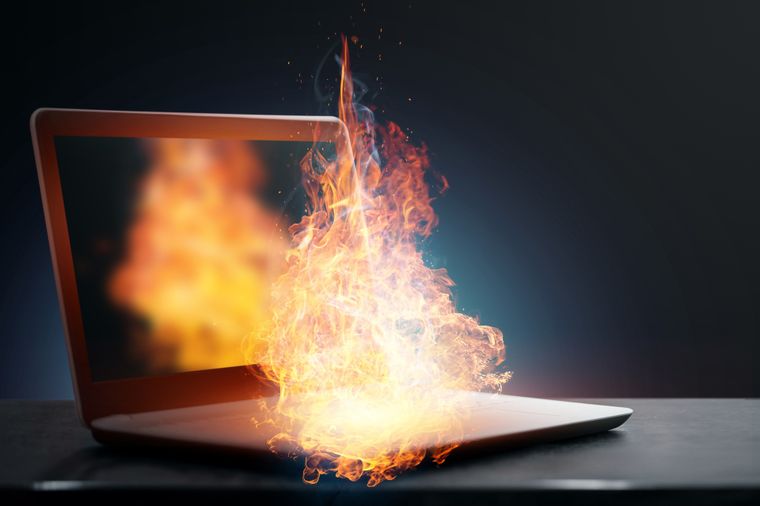
Un error muy común al limpiar la laptop puede dejar marcas permanentes y dañar la pantalla..
shutterstockLimpiar una laptop parece una tarea simple, casi automática. Un paño, un poco de líquido y asunto resuelto. Sin embargo, en ese gesto cotidiano se esconde uno de los errores más frecuentes entre los usuarios: usar productos inadecuados o aplicar líquidos directamente sobre la pantalla. Lo que parece una solución rápida puede terminar dejando marcas permanentes, rayaduras o incluso dañar los recubrimientos protectores del panel de tu notebook. Fabricantes como HP, Dell y Apple coinciden en algo clave: la pantalla es una de las partes más delicadas del equipo y no admite improvisaciones.
El problema más habitual aparece cuando se recurre a servilletas, papel de cocina, limpiavidrios o productos domésticos agresivos. Ese tipo de materiales puede rayar la superficie o degradar la capa antirreflejo, algo que no siempre se nota de inmediato pero que con el tiempo se vuelve irreversible. También es un riesgo rociar agua o limpiador directamente sobre el display: si el líquido se filtra por los bordes, puede alcanzar componentes internos y generar manchas, fallas o cortocircuitos. Dell y Apple desaconsejan de forma explícita ese método, mientras que HP recomienda limpiar siempre con el equipo apagado y desenchufado.
Te puede interesar
Los cinco mejores celulares gama alta de 2025 para comprar sí o sí en 2026

Qué hacer para no arruinar la pantalla
La forma correcta de limpiar la pantalla no requiere demasiados elementos, pero sí cuidado. El primer paso es apagar y desconectar la notebook. Luego, conviene retirar el polvo con un paño de microfibra seco, suave y limpio, sin ejercer presión. Si quedan huellas o manchas, lo indicado es humedecer apenas el paño con agua destilada o con una solución específica para pantallas. Nunca debe quedar empapado. Después, se pasa con movimientos delicados, preferentemente circulares, y se seca con otra parte limpia del mismo paño.
- HP y Dell recomiendan justamente este procedimiento para evitar exceso de humedad y daños en el panel.
- En algunos casos puntuales, Apple admite el uso de una solución con alcohol isopropílico al 70% para manchas difíciles, pero siempre aplicada sobre el paño y no sobre la pantalla.
- Aun así, no todos los fabricantes sugieren lo mismo para todos los paneles: Dell, por ejemplo, prioriza agua destilada o kits comerciales para displays y advierte contra el uso de alcoholes o limpiadores domésticos en ciertos equipos.

Teclado, carcasa y limpieza interna
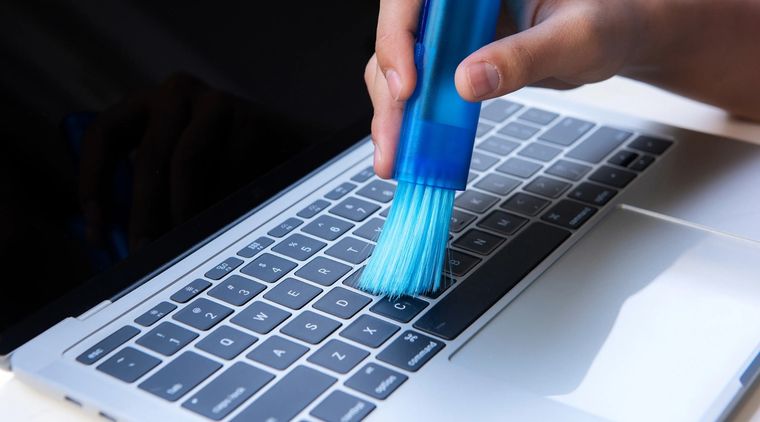
El teclado y el chasis suelen tolerar un poco más de intervención, aunque también exigen precaución. Para sacar restos entre las teclas, lo más seguro es usar aire comprimido en ráfagas cortas. En la superficie, puede pasarse un paño de microfibra apenas humedecido, siempre evitando que el líquido entre en las ranuras. En cuanto a la limpieza interna, sirve para prevenir sobrecalentamientos y extender la vida útil del equipo, pero si no hay experiencia previa lo más prudente es acudir a un servicio técnico. Abrir la laptop sin conocer el modelo o sin seguir el manual puede causar daños e incluso afectar la garantía.
La conclusión es simple: la pantalla no se arruina solo por un golpe o una caída. También puede deteriorarse por apuro, por desconocimiento o por hábitos mal aprendidos. Un paño incorrecto, un producto agresivo o unas gotas mal aplicadas alcanzan para dejar un daño permanente. En tecnología, muchas veces cuidar bien el equipo no pasa por hacer más, sino por evitar el error que parece más inocente.