
Cómo escribir el hashtag (#) en tu teclado: dos métodos infalibles
El hashtag puede 'desaparecer' según la distribución del teclado: entendé por qué ocurre y qué ajustes recuperan el símbolo en Windows y notebooks.

En teclados en español, el hashtag se ubica sobre el 3; su presencia varía según la distribución instalada
QuillBotEl hashtag es parte del lenguaje digital. Sirve para etiquetar en redes, buscar temas y ordenar contenidos. Sin embargo, no siempre aparece a la primera en el teclado. Si necesitás escribir '#' en Windows o en una notebook con distribución en español, estas son las dos formas más rápidas y seguras de hacerlo, con soluciones cuando algo no sale como debería.
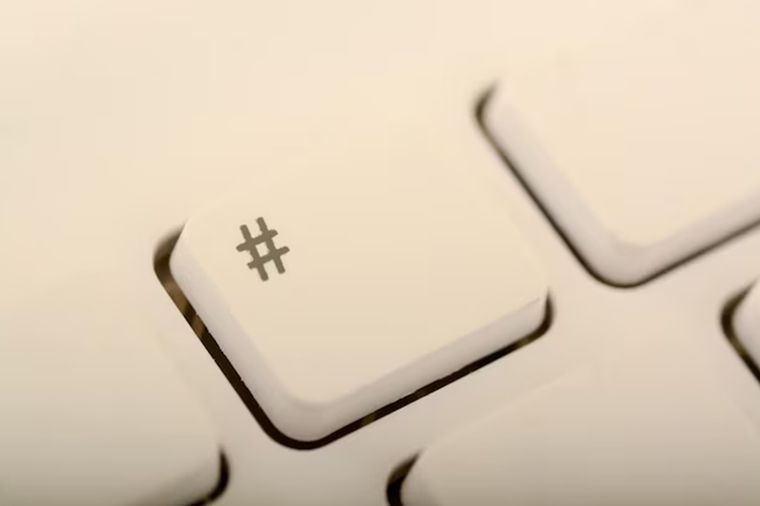
Método 1: Shift + 3
La forma más directa. Presioná Shift y, sin soltar, tocá el número 3 de la fila superior.

Te puede interesar
Cómo hacer el arroba "@" en cualquier teclado: guía rápida y fácil
- Por qué funciona: en los teclados configurados en español (Latinoamérica o España), el símbolo # comparte tecla con el 3.
- Si no aparece: revisá la distribución del teclado en el sistema. En Windows: Configuración > Hora e idioma > Idioma y región > Teclado. Elegí Español (Argentina/Latinoamérica) o Español (España). En otras distribuciones (Inglés, Internacional, etc.) el símbolo puede estar en otra tecla o requerir otra combinación.
Tip rápido: probá en un procesador de texto y en el navegador. Si en ninguno aparece, casi seguro se trata de un tema de idioma del teclado.
Método 2: Alt + 35
La alternativa universal cuando 'Shift + 3' falla. Mantené Alt (izquierda) y, sin soltar, escribí 3 y 5 en el teclado numérico. Soltá Alt y debería verse '#'.
-

Te puede interesar
Cómo poner guion bajo (_) en cualquier teclado: guía rápida y completa
- Por qué funciona: es el código ASCII del símbolo.
- Si no funciona: activá 'Num Lock' (Ver Num). Sin bloqueo numérico, el equipo no registra el código. En notebooks sin pad numérico dedicado, usá el teclado numérico integrado (las teclas con números azules) junto a 'Fn', o recurrí al método 'Shift + 3' tras corregir el idioma del teclado.

¿Nada de esto funciona? Ajustá la distribución
Si ninguno de los dos métodos da resultado, el problema casi siempre está en la configuración del idioma del teclado. Cambiarla lleva un minuto y evita dolores de cabeza. Recordá:
- Shift + 3 requiere teclado en español.
- Alt + 35 exige teclado numérico con 'Num Lock' activo.
Para escribir '#', probá primero Shift + 3. Si no aparece, corregí el idioma del teclado. Como plan B, usá Alt + 35 con 'Num Lock activo'. Con estas dos rutas, el hashtag queda resuelto en cualquier equipo.


