
Comandos útiles para manejar procesos desde consola Linux
En este artículo te voy a mostrar algunos comandos para manejar los procesos desde la consola Linux. Desde “matarlos“, mostrarlos en pantalla o cambiar su nivel de prioridad son sólo algunas de las operaciones que puedes realizar con estos comandos.

Top
El comando top es un clásico para mostrar los recursos usados por tu sistema y así poder ver cual de ellos consume más. Desde aquí, vas a poder analizar cuál querés "matar" y así optimizar tu sistema operativo. Estos comandos también funcionan en OS X (Sistema Operativo de Mac) ya que su Terminal está basada en Unix.
-

Te puede interesar
Cuatro teléfonos que no valen para nada su precio y son de lo peor en 2026
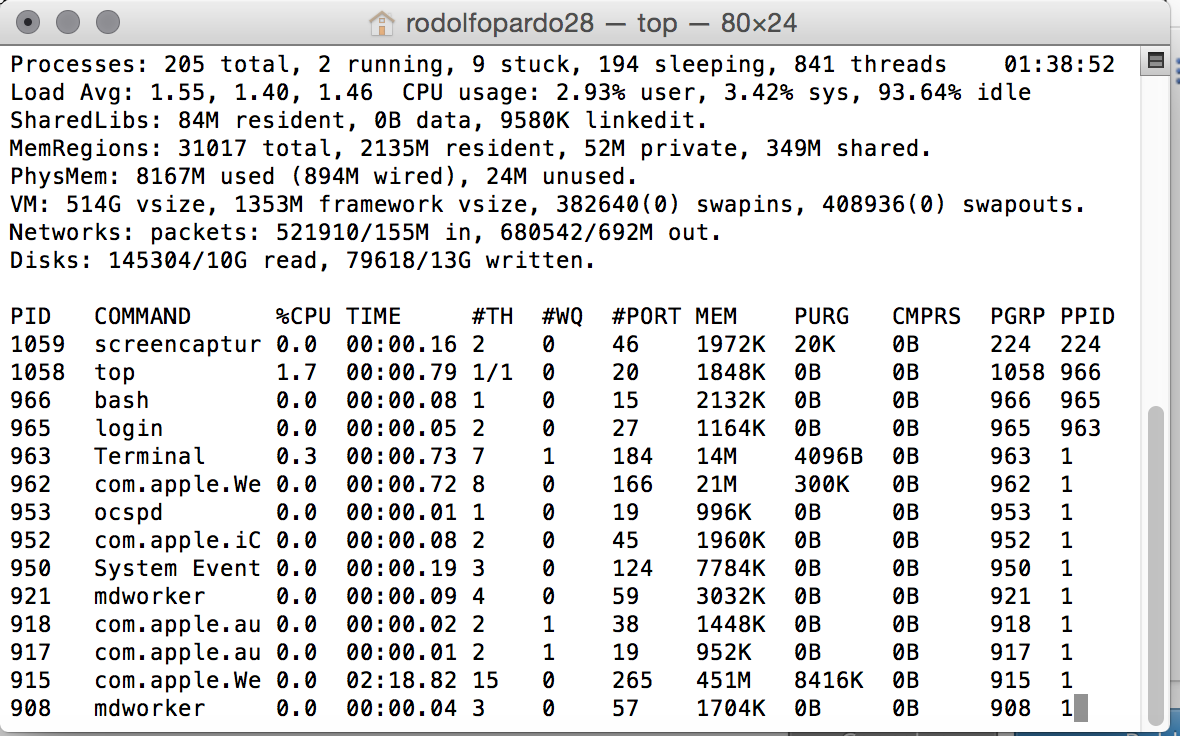
En esta captura, ejecuté Top en Mac y podés observar la tabla de los recursos activos como así también su ID y memoria
Htop
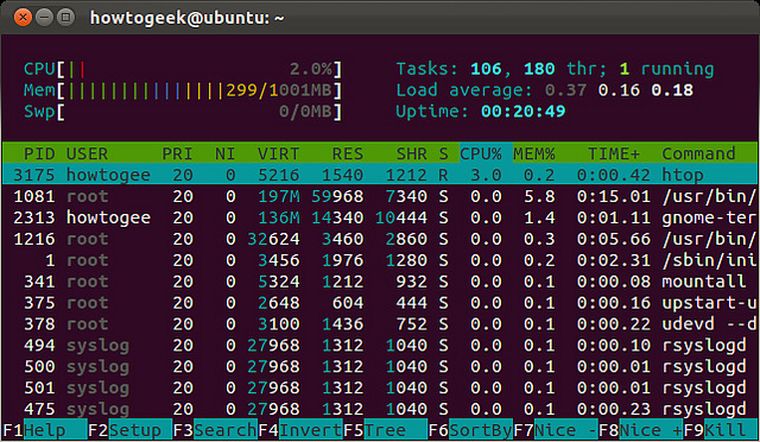
Es un “top” mejorado, no suele venir instalado en las distribuciones Linux. Sobre todo es más fácil de interpretar que su hermano top y además puedes realizar operaciones como parar un proceso usando las teclas (la imágen que encabeza este post es una captura de htop).
Puedes instalarlo así en caso de no tenerlo en tu sistema:
sudo apt-get install htop (Recordá que el uso de sudo es para tener los permisos suficientes de instalación, caso contrario no se instalará)
ps
El comando más usado (y universal) para manipular procesos en Linux. Muestra todos los procesos y además puedes realizar operaciones con ellos. Recordá que puedes enlazarlos con otros comandos (por ejemplo con “grep” para buscar un proceso específico) usando las famosas pipes o tuberías.
pstree
Visualiza todos los procesos en forma de árbol para mostrar sus dependencias.
kill
Comando para matar o parar un proceso, funciona dando su ID. Para obtener el ID de cada proceso, basta con utilizar el primer parámetro que publicamos (top) y leer el ID correspondiente del proceso que querés eliminar.
pkill & killall
Estos comandos pueden matar procesos dando el nombre del mismo.
renice
Este comando cambia el valor “nice” de un proceso en ejecución. El valor “nice” determina la prioridad del proceso. Un valor de -19 es de muy alta prioridad, mientras que un valor 19 es de baja prioridad. Por defecto el valor es el 0. Necesita el PID del proceso: 1 renice 19 PID
xkill
Si ejecutas este comando desde un terminal en modo gráfico, el cursor cambiará a un símbolo “X” y con él podrás matar cualquier programa gráfico abierto que tengas en tus escritorios (si no quieres matarlo, haz click con el botón derecho). Más formas de usar este comando desde aquí.
Si querés repasar más comandos útiles te recomiendo visitar esta web


