
Trucos para WhatsApp
WhatsApp es una de las aplicaciones más populares junto a Facebook en smartphones y es imprescindible conocer sus secretos.
A pesar de la aparición de otros sistemas de mensajería como Line, WeChat, iMessage, Blackberry Messenger y Google Hangouts; WhatsApp sigue siendo el rey indiscutible en este campo y es difícil hoy en día encontrar a alguien con un smartphone sin esta aplicación instalada.
Encuestas indican que WhatsApp, junto a Facebook, son las aplicaciones más usadas a lo largo del día por un usuario de smartphone. Por eso aquí, te dejamos unos trucos publicados en este blog de Christian

-
Te puede interesar
MacBook Neo vs. Googlebook: qué laptop es más poderosa en 2026
Por defecto el sistema almacena las fotos y vídeos con las demás que tenemos en el smartphone, lo que provoca que se mezclen los contenidos y no siempre es lo deseado. Para desactivar esta opción en la aplicación hay que ir a:
- En iPhone: Ajustes > Ajustes del chat > Auto-guardar archivos (activado / desactivado)
- En Android: WhatsApp ha eliminado la opción que permite activar o desactivar esta característica como dicen en su web si bien guarda las imágenes en otra galería. Si se quieren ocultar las fotos recibidas recomiendan crear un archivo o carpeta .nomedia dentro de la carpeta de imágenes de WhatsApp usando un explorador de archivos, u ocultando la carpeta en Quickpic
- En Windows Phone: Configuración > Guardar fotos recibidas de forma automática (activado / desactivado)
- En Blackberry: Configuración > Configuración multimedia > Guarda automáticamente los ficheros descargados (activado / desactivado)
Bloquear a una persona
Lo bueno de WhatsApp es que añadir a una persona es automático, siempre y cuando tengamos registrado su número, y lo malo es que cualquiera que nos tenga entre sus contactos sabrá que utilizamos la aplicación y podrá enviarnos mensajes.

Dentro de la aplicación:
- En iPhone: Ajustes > Ajustes del chat > Bloqueado > + (y ahí añadir a los contactos que se deseen)
- En Android: Chats > Abrir un chat concreto > Bloquear; para comprobar qué chats están bloqueados: Chats > Botón de menú de Android > Ajustes > Contactos > Contactos bloqueados. Para bloquear a un contacto desconocido, abrir el chat > Desplazarse para arriba > Bloquear
- En Windows Phone: Configuración > Contactos bloqueados > + > Seleccionar contacto
- En Blackberry: Configuración > Contactos bloqueados

A muchas personas les molesta que se sepa cuándo fue la última vez que se conectaron o si están online. Se puede desactivar que el sistema informe sobre este dato, mejorando la privacidad, WhatsApp informa que la desactivación puede tardar hasta 24 horas y que hay que esperar otro tanto para volverla a activar.
- En iPhone: Ajustes > Ajustes del chat > Avanzado (en la parte inferior) > Última hora en línea
- En Android: (no está disponible)
- En Windows Phone: (no está disponible)
- En Blackberry: (no está disponible)
Eliminar definitivamente una cuenta
Activar un servicio de WhatsApp sobre un cierto número de teléfono implica que, tengamos o no la aplicación instalada, otros usuarios verán que tenemos “cuenta”. Al eliminar WhatsApp se borrarán:
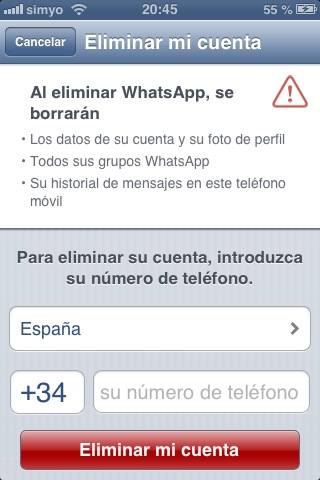
- Los datos de la cuenta y la foto de perfil
- Todos los grupos de WhatsApp
- El historial de mensajes en el móvil
- En iPhone: Ajustes > Ajustes del chat > Avanzado (en la parte inferior) > Eliminar mi cuenta (y luego confirmarlo)
- En Android: Ajustes > Info de cuenta > Eliminar mi cuenta (y luego confirmarlo)
- En Windows Phone: Configuración > Cuenta (deslizamiento lateral) > Borrar cuenta (y luego confirmarlo)
- En Blackberry: Configuración > Datos de la cuenta > Elimina la cuenta (y luego confirmarlo)