
Word hace cambios sin avisar: tus archivos ya no se guardarán en el mismo lugar
Microsoft realizó cambios inprevistos en Word al presionar 'Guardar'… y no está donde pensabas. ¿Qué pasó y cómo recuperar el control?
Word introduce el guardado automático de documentos en la nube con la nueva actualización de Microsoft.
shutterstockMicrosoft acelera su apuesta por Microsoft 365 y el almacenamiento en la nube. En un anuncio realizado hace pocos días, la compañía confirmó que las versiones más recientes de Word se guardarán por defecto en OneDrive. El despliegue global de este comportamiento comenzará en mayo de 2026. En la práctica, si no tocás nada, los documentos nuevos se crearán y guardarán automáticamente en tu cuenta en la nube en lugar de hacerlo en el disco local del PC.
Por qué importa: ventajas y riesgos
El guardado en OneDrive trae beneficios evidentes: acceso desde cualquier dispositivo, sincronización y colaboración en tiempo real (edición simultánea, historial de versiones). También reduce el riesgo de perder trabajos por fallas del disco o por olvidarse de guardar, gracias al guardado automático.

Pero no todo es ganancia. La privacidad y el control cambian de escenario: tus archivos residen en servidores de un tercero y dependen de la seguridad de tu contraseña, de la configuración de la cuenta y de la protección de Microsoft. Además, un error de permisos compartidos o el robo de credenciales puede exponer documentos sensibles. En entornos corporativos, estos cambios requieren revisar políticas internas, retención documental y cumplimientos normativos.
Según los Términos de Servicio de Microsoft 365, el contenido de clientes empresariales no se usa para entrenar modelos de IA. En cuentas personales, los datos solo se procesan para mejorar servicios si el usuario da consentimiento explícito al activar funciones de Copilot. Aun así, es recomendable revisar la configuración de privacidad, el panel de actividad y las políticas de compartición en OneDrive, sobre todo si redactás o conservás documentos confidenciales (contratos, resúmenes contables, reportes médicos, etc.).
-
Te puede interesar
Windows 11 25H2: ¿actualizar con Windows Update o hacer instalación limpia?
Nube vs. local: en qué fijarte
- Accesibilidad: nube (desde cualquier lugar) vs. local (solo en tu PC).
- Colaboración: nube (edición en tiempo real) vs. local (limitada).
- Seguridad: nube (infraestructura y MFA) vs. local (control absoluto pero dependiente del hardware).
- Privacidad: nube (sujeta a términos del proveedor) vs. local (sin intermediarios).
Cómo volver al guardado local (paso a paso)
Si preferís el método tradicional, podés cambiar el comportamiento predeterminado:
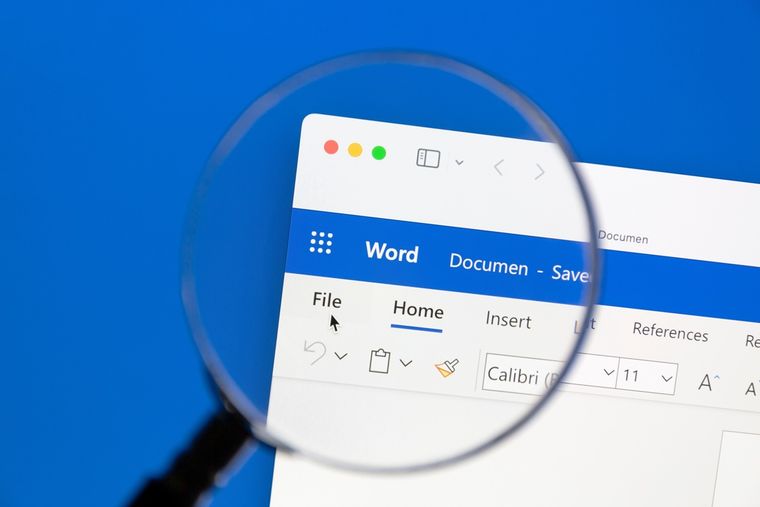
- Abrí Word y dirígete a 'Archivo' > 'Opciones'.
- En el panel izquierdo, elegí 'Guardar'.
- Marcá 'Guardar en el equipo de forma predeterminada'.
- (Opcional) Definí una carpeta local por defecto y desactivá 'Guardado automático' para archivos nuevos si buscás control total.
El nuevo Word prioriza la nube para que tus documentos estén siempre disponibles y colaborativos. Si tu prioridad es la privacidad y el control local, la configuración te permite regresar al guardado en PC en pocos clics. La clave está en elegir conscientemente según tu flujo de trabajo y el nivel de sensibilidad de tus archivos.


