Gaming Copilot: la función de IA de Windows 11 que muchos querrán apagar (y cómo hacerlo)
Gaming Copilot suma IA dentro de tus juegos, pero usuarios reportan capturas automáticas activadas por defecto.
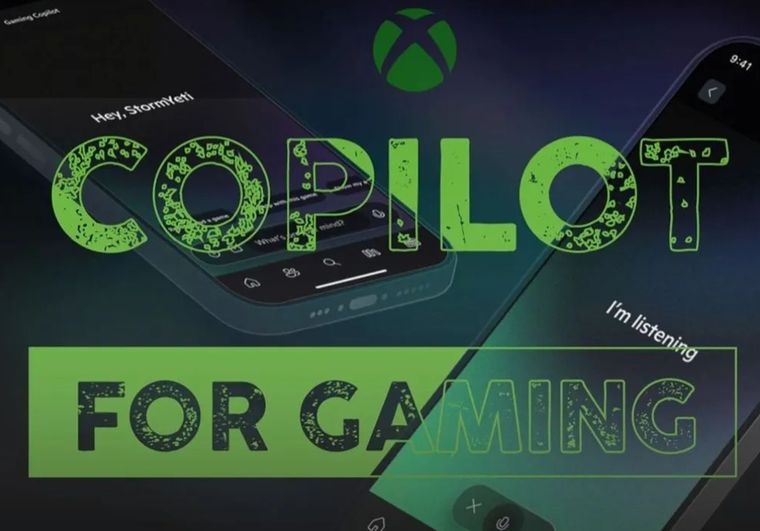
Gaming Copilot suma IA dentro de tus juegos, pero usuarios reportan capturas automáticas activadas por defecto.
Imagen extraída de la webMicrosoft acelera la integración de Inteligencia Artificial en Windows 11. Entre las novedades aparece Gaming Copilot, una función experimental que promete asistencia dentro de los juegos. El problema no pasa por la idea, sino por su implementación actual. Según múltiples reportes de usuarios en distintos foros, la IA se entrenaría en segundo plano “viéndonos jugar” y estaría activada por defecto en algunos equipos. Varios jugadores lo interpretan como una nueva vulneración de la privacidad.
La queja se sostiene en dos puntos. Primero, la captura de información durante las partidas. Gaming Copilot toma capturas de pantalla para identificar texto en la imagen mediante tecnología OCR, una mecánica similar a la cuestionada función "Recall". Segundo, la falta de aviso claro y opt-in. Si el entrenamiento llega encendido por defecto, la decisión deja de ser del usuario. Aunque estas prácticas de recopilación y mejora de modelos son comunes en productos con IA, el estándar mínimo es informar y permitir control total sobre qué se comparte y cuándo.

A esto se suma una duda abierta: no está claro si la grabación y el entrenamiento ocurren en todas las regiones o de manera limitada. La característica sigue en etapa experimental y no aparece en todos los equipos. Pero si la ves disponible, conviene revisar la configuración y decidir si querés participar del entrenamiento o no.
Microsoft acelera la integración de Inteligencia Artificial en Windows 11.
Cómo desactivar la IA de Gaming Copilot en Windows 11
El ajuste se cambia en segundos. El objetivo es apagar el entrenamiento y bloquear capturas experimentales desde la "Barra de Juego".
-

Te puede interesar
Windows 11: para qué sirven las teclas Re Pág y Av Pág y cómo usarlas
- Abrí la Barra de Juego con Win + G.
- Entrá al icono de engranaje para Configuración.
- Ingresá a Privacidad y desactivá “Entrenamiento de modelos con texto”.
- Volvé a Configuración → Captura y apagá “Habilitar capturas de pantalla (experimental)”.
Listo. Con esos cambios, la inteligencia artificial no debería recolectar capturas durante tus partidas ni usar tu texto para entrenar modelos. Si no ves estas opciones, es posible que tu build aún no incluya el experimento. En ese caso, no hay nada que desactivar por ahora.
Consejo práctico: si te preocupa el desempeño, hacé una prueba A/B. Jugá unos minutos con las opciones activadas y otros con las opciones apagadas. Si notás microcortes o caídas de fotogramas, dejalas desactivadas.
Copilot de Microsoft, la IA más versátil en tu teléfono.
Qué cambia si el entrenamiento está activado o apagado
El corazón de la controversia es el intercambio entre utilidad y privacidad. A continuación, un resumen claro de lo que implica cada estado:
- Recopilación de datos (capturas)
- Activado: Sí, según reportes de la comunidad.
- Desactivado: No.
- Nivel de asistencia de la IA
- Activado: Más avanzada y contextual (entiende mejor lo que pasa en pantalla).
- Desactivado: Más básica y genérica.
- Mejora continua del asistente
- Activado: Habilitada (la herramienta aprende de sesiones reales).
- Desactivado: Deshabilitada (no aporta datos al modelo).
- Privacidad del usuario
- Activado: Menor (se comparten datos para mejorar la IA).
- Desactivado: Mayor (los datos permanecen locales o no se capturan).
En términos de experiencia, Gaming Copilot intenta ofrecer ayuda contextual sin salir del juego. Por ejemplo, reconocer un objetivo, un menú o un prompt, y sugerir el siguiente paso. La promesa suena útil en aventuras o RPG con mucha interfaz. Pero esa utilidad no debe comprometer la privacidad. El límite razonable es consentimiento explícito, controles visibles y opción de apagado permanente.
Gaming Copilot intenta ofrecer ayuda contextual sin salir del juego.
Veredicto
Gaming Copilot refleja el rumbo de Windows 11: cada vez más funciones con IA, más cerca del juego y del usuario. La idea es atractiva. El modo en que se activa y se entrena, no tanto. Hasta que Microsoft aclare el alcance, unifique la comunicación y garantice opt-in real, lo más prudente para quien prioriza privacidad es apagar “Entrenamiento de modelos con texto” y las “capturas experimentales”. Quien prefiera la asistencia contextual puede probarla, pero sabiendo qué se comparte y cómo gestionarlo.
La decisión final es tuya. En dos clics podés recuperar el control y jugar con tranquilidad.