Cómo verificar si la cámara de tu iPhone tiene piezas originales: una guía sencilla
Descubre cómo verificar si la cámara de tu iPhone tiene piezas originales y cómo realizar un reemplazo seguro con piezas auténticas de Apple.
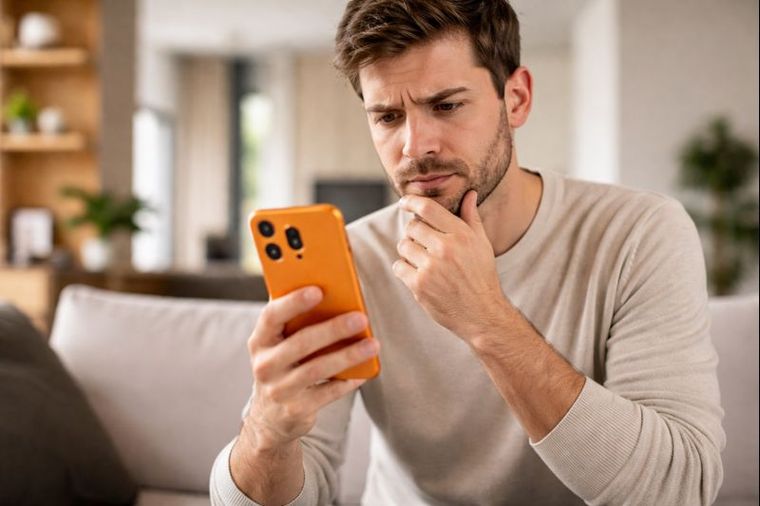
Apple permite verificar si la cámara del iPhone es original desde Configuración en pocos pasos
Imagen generada por la IAApple facilitó un método sencillo para verificar si las piezas de la cámara de tu iPhone son originales, lo cual puede ser crucial para asegurar el correcto funcionamiento del dispositivo. Si tienes un iPhone 12 o posterior con iOS 15.2 o superior, solo necesitas unos pocos pasos para comprobarlo.

Pasos para verificar la originalidad de la cámara
Para acceder a esta información, abre la app de Configuración en tu iPhone, dirígete a General y selecciona Información. Luego, desplázate hasta la sección Piezas e historial de servicios, que solo estará visible si el iPhone ha tenido alguna reparación. Si la cámara fue reemplazada por una pieza original de Apple, aparecerá el mensaje "Original" junto a la opción "Cámara".

Si tu dispositivo es un iPhone 15 o posterior con iOS 18 o superior, puede que encuentres un mensaje diferente. Si la cámara instalada fue usada anteriormente, verás Usada. En caso de que se haya colocado una cámara original recientemente, aparecerá Finalizar reparación, indicando que aún falta completar el proceso con el Asistente de reparación. Si ves el mensaje Desconocido, puede que la instalación no esté completa o que la pieza no sea original.

¿Qué hacer si la cámara no es original?
Además de revisar la configuración del dispositivo, existen varios síntomas que pueden indicar que la cámara no está funcionando correctamente o que no es original. Estos incluyen:
- Enfoque deficiente: Si las fotos salen borrosas o el modo "Retrato" no funciona correctamente, es posible que la cámara no esté bien instalada.
- Errores en aplicaciones: Las aplicaciones que utilizan la cámara, como Instagram o WhatsApp, pueden cerrarse inesperadamente o dejar de funcionar al intentar usar la cámara.
- Fallas en la vista previa: Si la vista previa en tiempo real en aplicaciones como Zoom o WhatsApp muestra una pantalla en blanco o no responde, también podría ser una señal de que la cámara no está bien instalada o es una pieza no original.
Si observas alguno de estos problemas, es recomendable acudir a una tienda autorizada para una revisión y reparación profesional. En casos donde el mensaje que aparece es "Desconocido", lo más seguro es llevar tu dispositivo a un proveedor de servicios autorizado por Apple.

Reemplazar la cámara de un iPhone de forma segura
Para reemplazar la cámara de tu iPhone de manera segura, lo ideal es acudir a un técnico certificado que utilice piezas originales de Apple. Esta también ofrece un programa de autoservicio para aquellos usuarios con experiencia en la reparación de dispositivos. Este programa permite acceder a piezas originales y herramientas especializadas para realizar reparaciones fuera de garantía, pero solo en ciertos países y para modelos específicos de iPhone.
Evitar reparaciones en talleres no autorizados es fundamental, ya que el uso de piezas no originales o una instalación incorrecta puede afectar la seguridad del dispositivo, provocando fallos en la cámara, piezas sueltas, sobrecalentamiento o incluso daños en la batería.
Recuerda que para mantener la calidad de tu iPhone y la seguridad del dispositivo, siempre es mejor optar por servicios de reparación profesionales que utilicen piezas originales de Apple.