Cómo eliminar 'Preguntar a Copilot' del menú contextual de Windows 11: guía rápida
Molesta para algunos y útil para otros, Copilot llegó al menú contextual de Windows 11. Sin embargo, existen métodos seguros para eliminarla.
Para muchos, “Preguntar a Copilot” no es una ayuda, sino una molestia visual innecesaria.
shutterstockDesde su llegada, Copilot, la inteligencia artificial de Microsoft, se ha integrado en casi todos los rincones de Windows 11: la barra de tareas, el navegador Edge y, más recientemente, el menú contextual del clic derecho. Esta última función permite resumir, traducir o analizar archivos mediante IA, pero no todos los usuarios la reciben con entusiasmo. Para muchos, 'Preguntar a Copilot' no es una ayuda, sino una molestia visual innecesaria.
A continuación, te explicamos cómo desactivarla por completo, con dos métodos distintos y algunas advertencias importantes.

Una función útil… o invasiva
Desde su lanzamiento en 2021, Microsoft ha apostado fuerte por integrar Copilot en el ecosistema de Windows. Su propósito es asistir al usuario en tareas cotidianas: resumir documentos, traducir textos, generar código o responder preguntas. No obstante, esta omnipresencia tiene detractores.
Para algunos, Copilot es una evolución natural del sistema operativo; para otros, una intrusión constante en el flujo de trabajo. El menú contextual —esa lista que aparece al hacer clic derecho— se volvió el nuevo campo de batalla: ahora incluye la opción 'Preguntar a Copilot', algo que puede resultar irritante si nunca se utiliza.

Eliminar el icono de Copilot de la barra de tareas es sencillo: basta con hacer clic derecho sobre él y desactivarlo. Pero quitar la función del menú contextual es otro asunto. Aunque se desactive desde Configuración, la opción suele seguir apareciendo. La única forma de borrarla de manera definitiva es editando el 'Registro de Windows', o bien creando un archivo que lo haga automáticamente.
Método 1: editar el Registro de Windows
Antes de comenzar, es importante realizar una copia de seguridad del registro (desde Archivo > Exportar). Modificarlo sin precaución puede causar errores graves en el sistema.
Para eliminar la opción 'Preguntar a Copilot', seguí estos pasos:
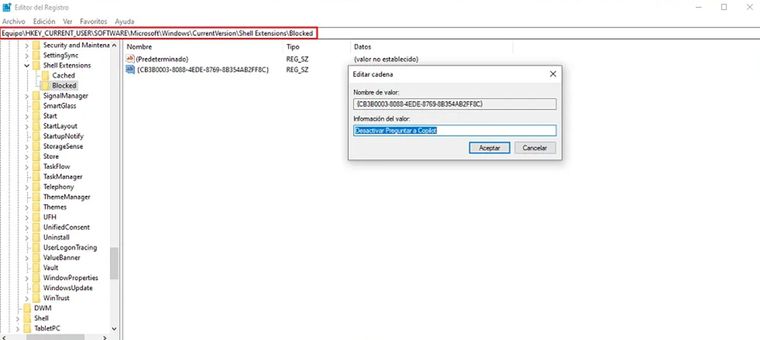
- A continuación, debemos acceder a la siguiente ruta: HKEY_CURRENT_USER / Software / Microsoft / Windows / CurrentVersion / Shell Extensions
- Dentro de esta ruta, debemos crear una carpeta a través de Nuevo > Clave que llamaremos Blocked
- En su interior, pulsamos en Nuevo > Valor de cadena y le pondremos el siguiente nombre {CB3B0003-8088-4EDE-8769-8B354AB2FF8C}
- Seguidamente, pulsamos en el archivo que hemos creado y lo denominados Desactivar Preguntar a Copilot (de esta forma podemos identificarlo rápidamente para si, cambiamos de opinión, eliminar el archivo y volver a activar la función).
Una vez guardados los cambios, la función desaparecerá del menú contextual. Si querés revertir el proceso, basta con eliminar esa línea y reiniciar el equipo.
Método 2: crear un archivo .reg automático
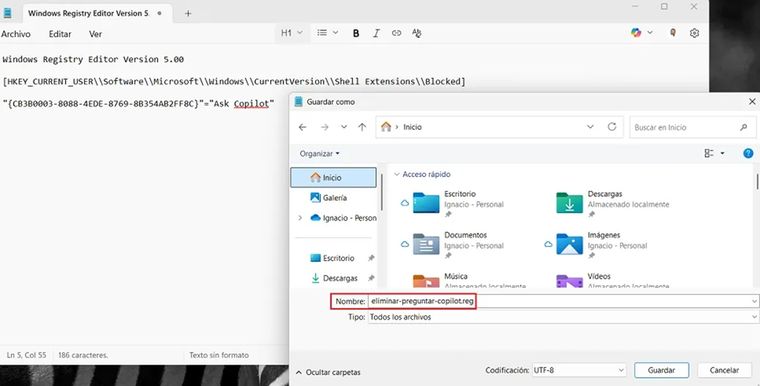
Si preferís evitar el registro manual, hay un modo más simple: crear un archivo que realice la tarea por vos. Abrí el 'Bloc de notas' y copiá estas tres líneas:
- Windows Registry Editor Version 5.00
- [HKEY_CURRENT_USERSoftwareMicrosoftWindowsCurrentVersionShell ExtensionsBlocked]
- «{CB3B0003-8088-4EDE-8769-8B354AB2FF8C}»=»Ask Copilot»
Guardá el archivo con el nombre eliminar-preguntar-copilot.reg (asegurate de usar la extensión .reg). Luego, hacé doble clic sobre el archivo, confirmá los cambios y reiniciá la computadora. En segundos, la función quedará desactivada.

¿Conviene realmente desactivarlo?
La opción 'Preguntar a Copilot' no consume recursos ni afecta el rendimiento del sistema; simplemente aparece como acceso directo. Por eso, eliminarla es una cuestión de preferencia personal. Si no usás la herramienta o te resulta molesta, quitarla liberará tu menú contextual.
De lo contrario, dejarla ahí no tiene consecuencias y, quién sabe, quizás algún día resulte útil para analizar o traducir archivos sin abrir otras aplicaciones.
Microsoft integró Copilot para convertir Windows 11 en un entorno más inteligente, pero la decisión no fue unánime entre los usuarios. Si preferís un escritorio limpio y libre de inteligencia artificial, estos métodos te permitirán ocultar su presencia sin comprometer el funcionamiento del sistema.