Aprendé a usar Nano Banana de Google Gemini para probar cortes de pelo
Este prompt de Nano Banana en Google Gemini te permite probar cortes, peinados y colores en tus fotos.
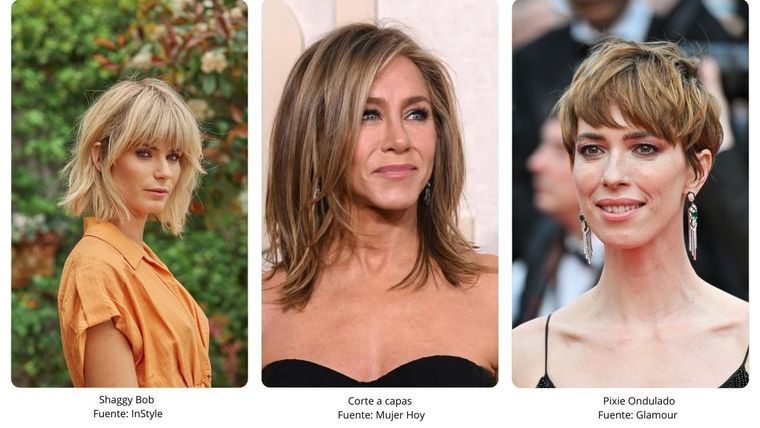
No te cortes el pelo sin antes usar NanoBanana.
InstyleSi usas Gemini la IA de Google, pronto podrás experimentar con tu look sin necesidad de ir a la peluquería. La compañía ha lanzado Nano Banana, una función integrada en su modelo de inteligencia artificial Gemini, que permite editar imágenes y simular colores o cortes de pelo con un nivel de detalle muy realista.
En esta guía práctica te explico paso a paso cómo usar Nano Banana —la función de edición de imágenes de Google Gemini— para probar cortes, colores y peinados en tus fotos, conseguir resultados realistas, ajustar la iluminación y exportar la imagen lista para compartir.

Te puede interesar
Te enseño a usar Nano Banana, la mejor IA de generación de imágenes
Nano Banana: pasos para probar un corte de pelo y color nuevos
- Prepara tu foto: elige una imagen nítida, con buena iluminación y el rostro orientado hacia la cámara. Evitá fotos muy oscuras o con sombras fuertes; Nano Banana conserva la luz y los rasgos, pero parte de una buena base. Google recomienda imágenes frontales para mejores resultados.
- Accede a Gemini: abre la app Gemini en tu móvil o la versión web. Selecciona la función de edición de imágenes y sube la foto. La interfaz te pedirá que describas el cambio; ahí es donde entra el prompt.
- Escribe un prompt claro y detallado: un buen prompt devuelve mejores resultados. Ejemplos efectivos: 'Aplica un corte bob a la altura de la barbilla, textura ligeramente ondulada y flequillo de cortina'. 'Mantén mi color natural'. o 'Cambia mi color a rubio platino, manteniendo la iluminación original y sin modificar la forma del rostro'.
- Elige opciones de consistencia: si la herramienta lo permite, activa la opción que indique 'mantener rostro e iluminación'. Esto evita que la IA altere rasgos faciales o cambie el fondo de forma no deseada.
- Ajustes finos: usa controles para suavizar bordes, ajustar brillo/contraste o retocar la integración con la piel. Estos pequeños retoques aumentan el realismo final.
- Exporta y compara: descargá la imagen final en alta resolución y guardá una copia del original para comparar. Si la vas a compartir, revisá que no haya artefactos ni discrepancias de iluminación.

Consejos y precauciones
Al usar Nano Banana conviene ser lo más específico posible, ya que la inteligencia artificial responde mejor a instrucciones detalladas. También es importante tener en cuenta aspectos de privacidad y consentimiento: no se deben editar fotos de otras personas sin su permiso ni utilizar la herramienta para crear imágenes engañosas o deepfakes. Además, es fundamental respetar los derechos de imagen y evitar aplicar estilos o peinados inspirados en retratos protegidos sin la debida autorización.

Te puede interesar
Google lanza su plan AI Plus en más de 40 países con acceso a Gemini 2.5 Pro