Windows 11: dos funciones que podrían relentizar tu PC (y cómo ponerles límite)
Windows 11 puede ir lento por dos funciones por defecto: detección de carpetas y búsqueda web en Inicio. Te explicamos cómo apagarlas en minutos.
Windows 11 tiene funciones activadas por defecto pueden restar rendimiento.
ShutterstockWindows 11 apunta a la productividad, pero también eleva la exigencia sobre el hardware. Si la fluidez cae, no siempre es culpa del equipo: ciertas funciones activadas por defecto pueden restar rendimiento a tu PC. Dos de ellas quedaron en la mira tras pruebas compartidas por investigadores y usuarios avanzados: la detección automática de tipos de carpeta en el " Explorador" y la búsqueda del menú Inicio con resultados online de Bing. A continuación, qué hacen, por qué pueden ralentizar el sistema y cómo desactivarlas con criterio.
Lo que pasa detrás de escena
1.Explorador y “detección automática”
Windows 11 intenta adivinar el “tipo” de cada carpeta (documentos, imágenes, vídeos, música) para aplicar vistas y columnas “inteligentes”. El proceso se dispara cada vez que abrís una carpeta con muchos archivos. El sistema recorre el contenido, calcula metadatos y decide la plantilla visual. En bibliotecas repletas, el costo en CPU y disco se nota: aperturas más lentas y scroll con tirones. La función viene activa por defecto y se replica en subcarpetas, por lo que el impacto se acumula con el uso.

Te puede interesar
Windows 11: para qué sirven las teclas Re Pág y Av Pág y cómo usarlas
2.Inicio y búsqueda con Bing
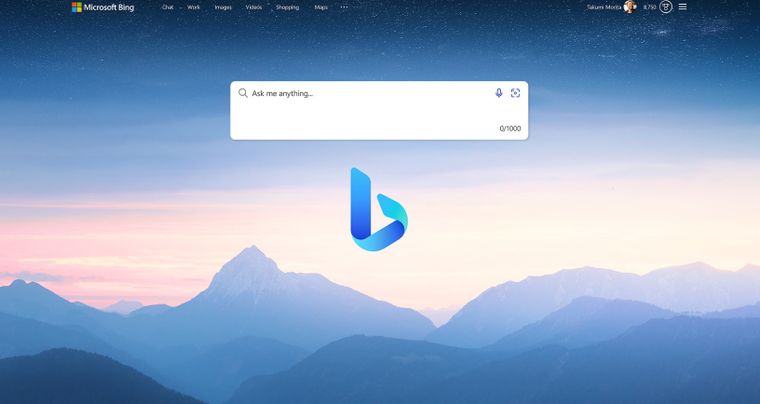
El cuadro de búsqueda del menú Inicio prioriza sugerencias y resultados web. Windows 11 consulta servicios en línea para “enriquecer” lo que ve el usuario, incluso cuando la intención es abrir un archivo local o un programa. En equipos con conexión inestable, DNS saturado o bajo consumo de memoria, ese ida y vuelta agrega latencia y puede bloquear el campo de búsqueda por segundos. El resultado: demoras en acciones básicas como abrir paneles del sistema o documentos recientes.
Inicio y búsqueda con Bing.
Cómo desactivarlas (paso a paso y con cautela)
Antes de tocar nada, hacé una copia del Registro. Abrí el Editor del Registro, menú Archivo > Exportar, elegí “Todos” y guardá el .reg. Si algo sale mal, volvés atrás en segundos. También podés crear un punto de restauración desde Protección del sistema.

1) Fijar un tipo de carpeta para evitar detección automática
Objetivo: reducir el trabajo del "Explorador" en carpetas con muchísimos elementos.
- Presioná Win + R, escribí regedit y aceptá.
Navegá hasta:
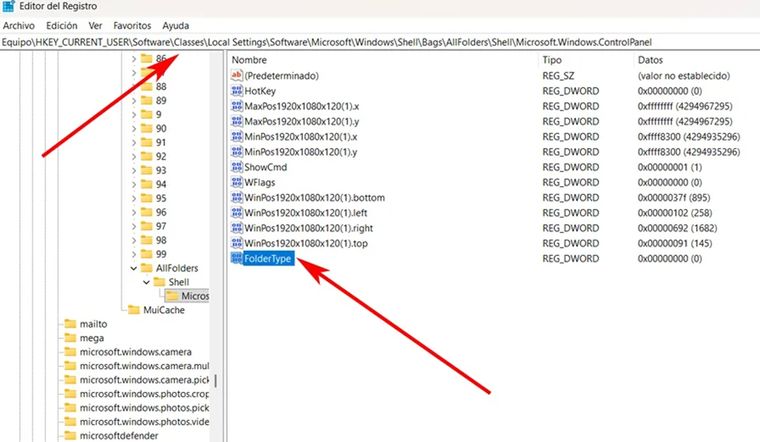
HKEY_CURRENT_USER\Software\Classes\Local Settings\Software\Microsoft\Windows\Shell\Bags\AllFolders\Shell
- Si “Shell” no existe, crealo dentro de AllFolders.
- En el panel derecho, crear un "Valor de cadena" (REG_SZ) llamado FolderType.
- Asignale un valor según la plantilla que quieras fijar, por ejemplo:
- NotSpecified (neutral y estable)
- Documents (si priman archivos de oficina)
- Cerrá el Editor y reiniciá el Explorador (Administrador de tareas > Explorador de Windows > Reiniciar) o reiniciá el equipo.
Efecto esperado: el Explorador deja de “adivinar” plantilla en cada apertura y reutiliza la definida. El cambio no borra archivos ni altera permisos. Solo estabiliza vistas y ahorra ciclos de CPU y disco.
2) Apagar la búsqueda web en el menú Inicio (Bing)
Objetivo: que la búsqueda sea local y más rápida, sin llamadas online innecesarias.
- Abrí regedit.
Andá a:
HKEY_CURRENT_USER\SOFTWARE\Microsoft\Windows\CurrentVersion\Search
- Crear un Valor DWORD (32-bit) llamado BingSearchEnabled y asignar 0.
- Si ya existe, asegurate de que quede en 0.
- (Opcional) Comprobá que CortanaConsent esté en 0 en la misma ruta.
- Reiniciá sesión o el Explorador.
Efecto esperado: Inicio prioriza resultados del equipo y reduce latencia. También baja el tráfico a servicios de Microsoft durante la búsqueda.
Advertencias: editar el Registro exige precisión. Si el equipo forma parte de un dominio o tiene políticas corporativas, consultá con IT. Anotá cada cambio y guardá tu respaldo .reg.
Windows 11 apunta a la productividad, pero también eleva la exigencia sobre el hardware.
Afiná Windows 11 sin tocar el Registro
Si preferís empezar por ajustes simples, estos atajos suelen dar un salto de fluidez inmediata:
- Inicio más liviano: Configuración > Aplicaciones > Inicio. Desactiva lo que no sea crítico (clientes de nube, mensajería, launchers).
- Efectos visuales: Configuración > Accesibilidad > Efectos visuales. Quitá Transparencias y Animaciones. O, clásico: Panel de control > Sistema > Configuración avanzada > Rendimiento > “Ajustar para obtener el mejor rendimiento”.
- Plan de energía: Configuración > Sistema > Energía y batería. Elegí Alto rendimiento o Rendimiento máximo si usás desktop o notebook enchufada.
- Actualizaciones y drivers: Windows Update al día y controlador gráfico reciente (NVIDIA/AMD/Intel) para evitar microcortes en escritorio y apps UWP.
- Almacenamiento: liberá espacio y verificá salud del SSD. Un SSD al 90–95% de uso o con firmware viejo puede degradar el rendimiento general.
- Servicios en segundo plano: revisá indexación, apps que sincronizan permanentemente y utilidades “siempre activas” (clippers, widgets, overlays).
Windows 11 suma funciones que brillan en equipos modernos, pero algunas decisiones por defecto no favorecen la fluidez en PC ajustadas o con bibliotecas enormes. Fijar un FolderType estable en el Explorador y apagar la búsqueda web de Bing en Inicio puede recortar esperas y tirones, con impacto directo en la sensación de velocidad. Hacé cambios con respaldo, probá cada ajuste por separado y medí resultados: con dos retoques bien apuntados, tu escritorio puede sentirse mucho más ágil.