
Cómo instalar una VPN en Android para navegar con mayor privacidad en este 2026
Aprendé a configurar e instalar una VPN para evitar rastreos y saltar bloqueos regionales al navegar.
Una VPN en Android ayuda a ocultar la ubicación real del usuario mientras usa aplicaciones o el navegador.
ShutterstockEl uso de una VPN en Android se volvió fundamental para quienes quieren cuidar sus datos personales en el teléfono. Esta herramienta crea un túnel cifrado que protege la información enviada y recibida, permitiendo navegar de forma anónima y acceder a contenidos que suelen estar bloqueados en ciertas regiones geográficas.
Navegar por la web hoy en día ya no es tan privado como antes. Muchas empresas y sitios rastrean cada movimiento que hacés para venderte cosas o seguir tu rastro. Una VPN oculta tu dirección IP real para que nadie sepa dónde estás parado realmente. Además, tu proveedor de internet no puede registrar con precisión qué páginas visitás, lo que agrega un nivel de seguridad extra para tu vida digital.

Te puede interesar
¿Puede volver Xuper TV? Riesgos de seguridad y advertencias
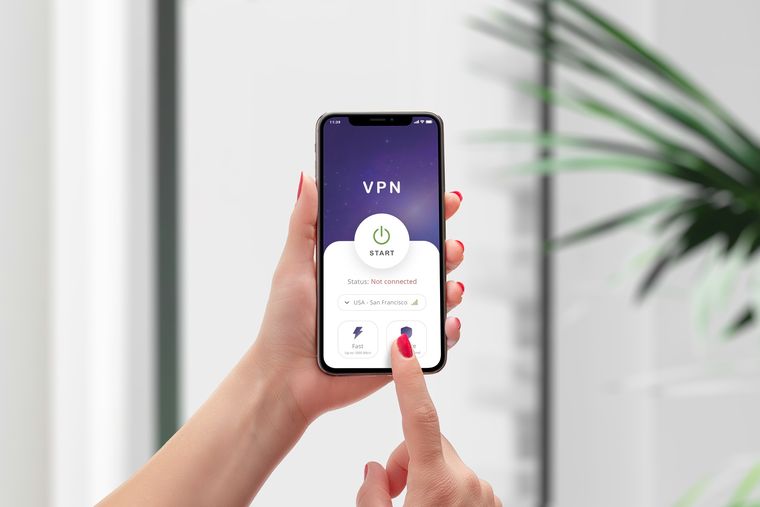
Instalación paso a paso de una VPN
La forma más fácil de empezar es bajando una aplicación oficial desde la tienda de Google Play. Casi todos los proveedores conocidos tienen su propia app, lo que te facilita la vida porque no tenés que configurar cosas raras. Una vez que la instalás, te logueás con tu cuenta y elegís un servidor de cualquier país del mundo. Al toque, el sistema te conecta y ya estás navegando bajo un túnel seguro que cifra tus datos.
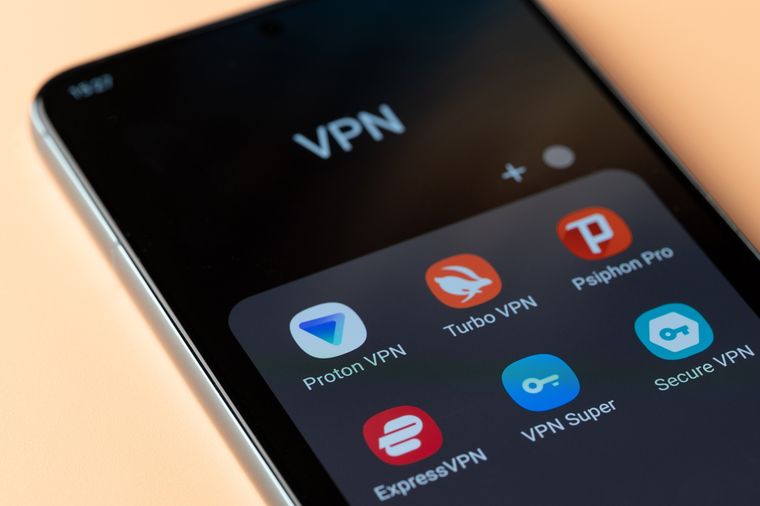
Es importante que elijas servicios con buena reputación: Kaspersky, NordVPN o CyberGhost son buenas alternativas de pago. Si bien existen opciones gratuitas, muchas veces esas empresas ganan dinero vendiendo tus datos de navegación o llenándote de anuncios molestos. Los servicios de VPN de pago suelen ser más veloces y tienen mejores políticas de privacidad. Al activar la conexión, la app te va a pedir un permiso especial para gestionar el tráfico de red; solo aceptá si confías en el proveedor que elegiste.

Configuración manual y seguridad digital en tu celular
Si sos de los que prefieren tener el control total, Android te deja configurar la conexión a mano sin usar aplicaciones de terceros. Tenés que ir al menú de Ajustes, buscar la parte de "Redes e Internet" y entrar a la opción de VPN. Ahí podés agregar una conexión nueva usando el símbolo "+". Vas a necesitar los datos técnicos que te dé tu proveedor, como la dirección del servidor y el tipo de protocolo que usa.
Esta alternativa es muy útil para conexiones corporativas o si el servicio que contrataste no tiene una app que te convenza. Podés elegir protocolos más técnicos y configurar el sistema para que la conexión a internet esté siempre activa. Así, si por algún motivo la red se corta, el celular bloquea el tráfico de datos para que no navegues por error sin protección. Es un método que requiere un poco más de paciencia, pero te da una libertad absoluta sobre cómo se mueve tu información.
Cuidar la privacidad no es solo activar un botón. También tenés que fijarte qué permisos le das a las aplicaciones y mantener el sistema operativo siempre actualizado. Una conexión cifrada ayuda un montón, pero no hace milagros si bajás archivos sospechosos. Usar estas herramientas de forma inteligente permite que te muevas por internet con mucha más libertad y sin que te sigan el rastro a cada paso que das.


