
Cómo ajustar el tamaño y tipo de letra en Android para una mejor lectura
Personalizar la fuente en Android no es solo estética: puede mejorar la usabilidad, la accesibilidad y el confort visual en pocos pasos, sin apps extra.
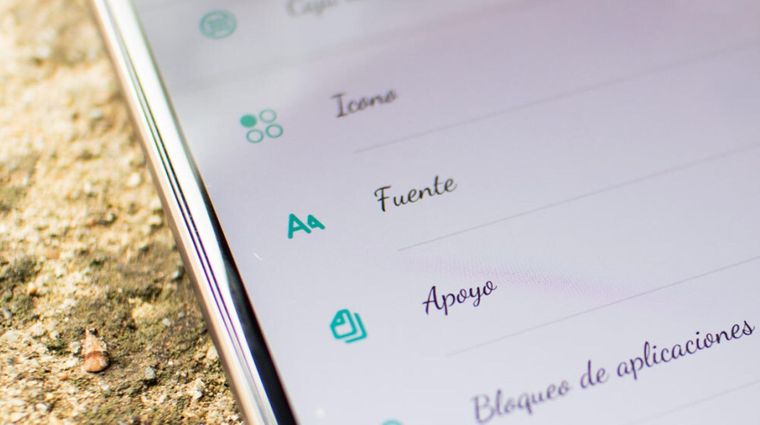
Android permite ajustar tamaño y tipografía del sistema para una lectura más cómoda y accesible en chats, correos y notificaciones.
AndroidAndroid permite modificar desde el fondo hasta la tipografía del sistema. Cambiar tamaño y estilo de letra ayuda a personas con baja visión, reduce el cansancio en pantallas pequeñas y hace más cómodo leer chats, correos y notificaciones para mejorar su lectura. Según el fabricante (Samsung, Motorola, Xiaomi, Google, etc.) los menús pueden variar, pero la lógica es similar.
Cómo cambiar el tamaño de la fuente en Android
Puedes hacerlo desde los 'Ajustes del teléfono', sin descargar nada:
- Abre 'Configuración' (ícono de engranaje).
- Busca 'Tamaño de fuent'e. Suele estar en 'Pantalla' o 'Accesibilidad'.
- Ajusta el control deslizante: a la derecha agranda; a la izquierda achica.
- Mira la vista previa y confirmá cuando te convenza.
Ajuste global en Android 13 y posteriores
Además del tamaño de la letra, las versiones recientes permiten cambiar el tamaño de visualización (afecta íconos, menús y elementos UI):
- Configuración → 'Tamaño de visualización' (o Tamaño de pantalla).
- Mueve el deslizador hasta que todo se vea cómodo.
- Si no te gusta, toca 'Restablecer la configuración'.
Tip: cuando modificas el tamaño de la fuente, Android suele agregar un acceso rápido al panel de 'Configuración rápida' para ajustar la letra sin entrar a menús profundos.


Cómo cambiar el tipo de letra en Android (opción nativa)
Algunas marcas —como Samsung— incluyen fuentes preinstaladas:
- Configuración → 'Pantalla' (o Fondos y estilo).
- Entra en 'Tamaño y estilo de fuente'.
- Elige una fuente disponible y, si tu modelo lo permite, descarga más estilos desde esa sección.
- Combina con el peso (negrita) si necesitas mayor contraste.
Nota: no todos los teléfonos traen cambio de tipografía de fábrica. En esos casos, puedes recurrir a apps de terceros.
Apps para cambiar la fuente si tu equipo no trae la opción
iFont
Una de las más populares para instalar nuevas tipografías.
- Descargar iFont desde Google Play.
- Explora las fuentes (verás idioma y tamaño).
- Toca 'Descargar' y luego 'Aplicar'.
Si no se aplica sola, abre 'Configuración' → 'Fuente' y seleccionala manualmente.
Fonts (teclado)
No cambia la fuente del sistema, pero sí te permite escribir con distintos estilos y emojis desde el teclado:
- Instala 'Fonts' desde Google Play.
- Configurarlo como teclado predeterminado y otorga permisos.
- Al escribir, elegí la tipografía desde la barra superior del teclado.

Buenas prácticas para una mejor experiencia
- Prueba tamaños intermedios: demasiado grande puede cortar textos o desordenar interfaces.
- Activa 'Negrita' si te cuesta leer títulos o notificaciones.
- Recuerda la accesibilidad: en 'Accesibilidad' también puedes ajustar animaciones, contraste, tema oscuro y ampliaciones puntuales.
- Revisa app por app: algunas aplicaciones permiten tamaño de texto propio; combinarlas con el tamaño del sistema da mejores resultados.
- Usa vista previa: antes de confirmar, chequeá cómo se ven WhatsApp, correo y navegador.
- Volver atrás es fácil: si algo no te convence, toca 'Restablecer' en los menús de 'Pantalla' o 'Accesibilidad'.
Preguntas frecuentes
1. ¿Cambiar la fuente afecta el rendimiento o la batería?
No de forma relevante. Los ajustes de tipografía son livianos y no consumen recursos significativos.
2. ¿Todas las apps respetan el tamaño de texto del sistema?
La mayoría sí, pero algunas usan tamaños fijos. En esos casos, buscá la opción 'Tamaño de texto' dentro de la propia app.
3. ¿Puedo tener una fuente para el sistema y otra para el teclado?
Sí. El teclado (como Fonts) controla los estilos al escribir, mientras que la fuente del sistema define cómo se ven menús y textos generales.
Personalizar la tipografía en Android es un cambio rápido que mejora la accesibilidad y la comodidad de lectura. Empieza por el tamaño de fuente y la visualización global; si tu equipo lo permite, prueba estilos de letra nativos. ¿Tu modelo no trae la función? iFont y Fonts son alternativas seguras para adaptar el teléfono a tu vista y a tu forma de usarlo.


